默认情况下,iphone 以 heic 格式从相机拍摄照片。 heic 代表高效图像容器,可以容纳比 png 或 jpg 文件更多的像素数据,与其他格式相比,在 iphone 存储上占用的空间显着减少。这些文件在 iphone 上效果最佳,但并未在互联网上得到广泛接受,因为当您与非 apple 设备共享这些文件时,它们通常会导致图片模糊/有颗粒感。
为了确保HEIC图片在其他设备上可兼容,可能需要将其转换为JPG格式。本文将介绍在Mac上将HEIC图像转换为JPG的方法。
如何在 Mac 上将 HEIC 照片转换为 JPG [3 种方法]
方法一:在Mac上使用预览
将 HEIC 文件转换为 JPG 的最简单方法是使用 Mac 的本机图像查看器 – 预览应用程序。
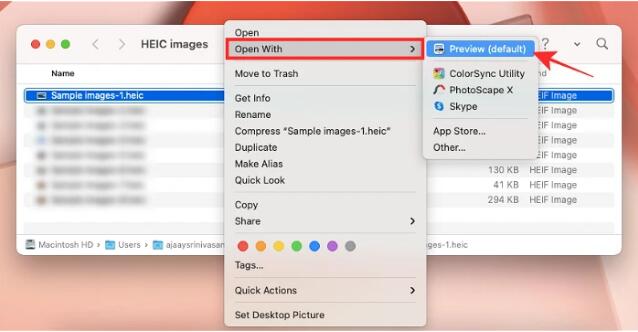
1.打开Finder应用程序并找到要转换的 HEIC 文件。
2.找到后,右键单击或按住 Control 键单击该文件,然后转到“打开方式” > “预览”。
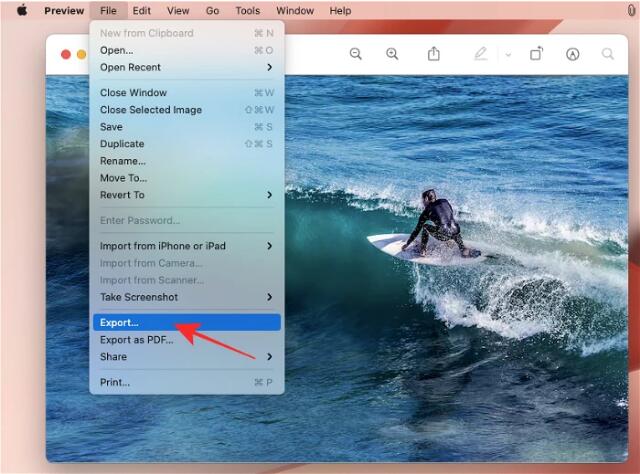
3.所选文件现在将加载到预览应用程序中。要转换文件,请转到菜单栏上的 “文件” > “导出” 。
4.屏幕上将出现一个新的弹出窗口。此处,选择JPEG作为文件格式来代替“HEIC”。
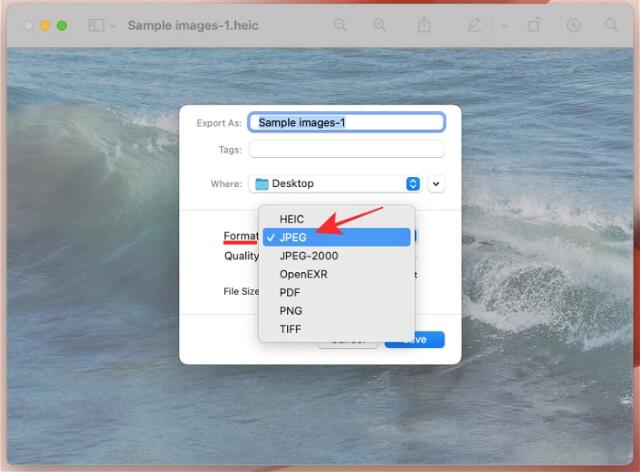
此外,您可以在同一窗口中更改转换文件的名称、保存位置和图像质量。
5.确认所有更改后,您可以单击“保存”以 JPEG 格式保存文件。
新创建的 JPEG 文件现在将保存在您选择的位置。此方法还可用于将图像转换为其他格式,例如 PNG、TIFF 和 PDF。
方法2:在Mac上使用Automator
我们上面解释的方法适用于将单个图像转换为 JPEG 文件,但如果您希望一次转换大量图像怎么办?输入自动机。它是一个原生 macOS 程序,可让您自动执行内置操作并以您的方式更改多个文件。您可以使用该程序的“更改图像类型”功能同时将多个图像转换为不同的格式。
从 Launchpad、Spotlight 或转到 Finder 内的“应用程序”文件夹,打开Mac 上的Automator应用程序。当应用程序启动时,系统将提示您打开文件。在出现的弹出窗口中,单击左下角的 “新建文档” 。在下一个窗口中,选择“选择文档类型”下的“快速操作”,然后单击“选择”。要选择图像转换功能,请从最左侧边栏的“库”下选择“照片”选项卡,然后从中间面板中选择“更改图像类型” 。或者,您可以从顶部的搜索栏搜索“更改图像类型”。您可以通过双击该功能或将其拖动到屏幕右侧的空框来选择该功能。系统将弹出一个提示窗口,询问您是否要将转换后的文件另存为副本,同时保留文件的原始版本。如果这就是您想要执行的操作,请单击“添加”。否则,单击“不添加” ,这样所有转换后的图像文件都将替换 Mac 上的原始图像文件。您现在应该能够在 Automator 窗口的右侧看到选定的功能。在“更改图像类型”框中,选择“要类型”部分中的JPEG 。您可以选择其他文件格式(如TIFF、PNG、BMP和JPEG 2000 )来转换图像。您可以从“复制查找器项目”框下的 “到”部分选择转换文件的默认位置。选择首选文件格式和保存位置后,您可以继续保存此 Automator 操作。为此,请从菜单栏 转到“文件” > “保存” 。在出现的弹出窗口中输入 Automator 操作的名称,然后单击“保存”。我们将其命名为“转换为 JPG ”。现在,当您按住 Control 键并单击访问文件时,新操作将直接在“快速操作”部分中可用。要使用新创建的操作转换一个或多个文件,请选择文件并按住 Control 键单击或右键单击它们。在出现的菜单中,转到“快速操作” > “转换为 JPG”。
选定的 HEIC 图片现在将转换为 JPG 文件并保存到 Mac 上的桌面。
方法 3:在 Mac 上使用照片
iPhone 和 Mac 上预装的一款应用程序是“照片”应用程序,它不仅允许您与 HEIC 文件交互,还允许您将它们转换为 JPG 或其他图像格式。
要将 HEIC 图像转换为 JPG 文件,请使用 Launchpad、Spotlight 或转至 Finder 内的“应用程序”文件夹来打开 Mac 上的 “照片”应用。启动照片后,将要转换的 HEIC 照片导入照片库(如果尚未导入)。您可以将新文件拖放到“照片”窗口中,或者从顶部菜单栏转到“文件” > “导入” ,将新文件导入到“照片”中。将文件添加到库后,选择它们将其转换为 JPEG,然后从菜单栏 转到“文件” > “导出” > “导出照片” 。出现弹出窗口时,在“照片类型”下选择JPEG作为默认选择,将所选文件转换为 JPG 文件。此外,您还可以修改文件的其他方面,例如文件名、位置信息、子文件夹的格式以及包含标题、说明文字和位置的功能。一旦您决定了需要进行的所有更改,请单击“导出”。系统将提示您一个新窗口。在这个新窗口中,选择要存储转换后的文件的位置,然后单击“导出”。
新创建的 JPG 文件现在将出现在所选位置内。
这就是在 Mac 上将 HEIC 照片转换为 JPG 文件的方法。







