



iphone本地保存文件有五种方法:一、safari下载后选“我的iphone/下载”;二、邮件附件点箭头→保存到“我的iphone”;三、“文件”app浏览器默认存本地;四、documents等第三方app内下载再移至“我的iphone”;五、信息/微信中长按文件→共享→保存到“我的iphone”。

如果您在iPhone上浏览网页、接收邮件或使用各类应用时需要将文件保存至设备本地,但不确定具体操作路径,则可能是由于系统未默认启用下载功能或用户未选择正确的保存位置。以下是将文件下载到苹果手机本地的多种可行方法:
一、通过Safari浏览器直接下载文件
Safari是iOS系统内置浏览器,支持对PDF、图片、文本等常见格式文件进行原生下载,下载后统一归入“文件”App的“下载”文件夹中,便于集中管理。
1、打开Safari浏览器,访问包含目标文件的网页。
2、找到对应文件链接(如“下载PDF”按钮或可点击的文件名),轻点该链接。
3、若文件支持直接下载,页面底部会弹出操作栏,点击下载;若文件自动在浏览器中打开,长按页面任意空白处,选择分享,再点击保存到文件。
4、在弹出窗口中,选择保存位置为iCloud Drive/下载或我的iPhone/下载(后者即为纯本地存储,不依赖iCloud)。
二、通过邮件附件保存文件到本地
邮件客户端(如“邮件”App)支持对附件执行本地化保存操作,适用于PDF、Word、Excel等文档类附件,且可跳过iCloud同步环节直接存入设备存储。
1、在“邮件”App中打开含附件的邮件。
2、点击附件预览缩略图右侧的向下箭头图标。
3、在弹出菜单中选择保存到文件。
4、进入保存界面后,点击左上角位置,切换至我的iPhone,再选择目标文件夹(如“下载”或新建文件夹),最后点击添加。
三、使用“文件”App内置浏览器下载
“文件”App自带轻量级浏览器,其下载行为默认指向设备本地存储,避免因Safari策略更新导致的保存路径不可控问题,适合对存储位置有明确要求的用户。
1、打开“文件”App,点击右下角浏览标签。
2、点击右上角三个点图标,选择编辑操作,开启浏览器功能(若未启用)。
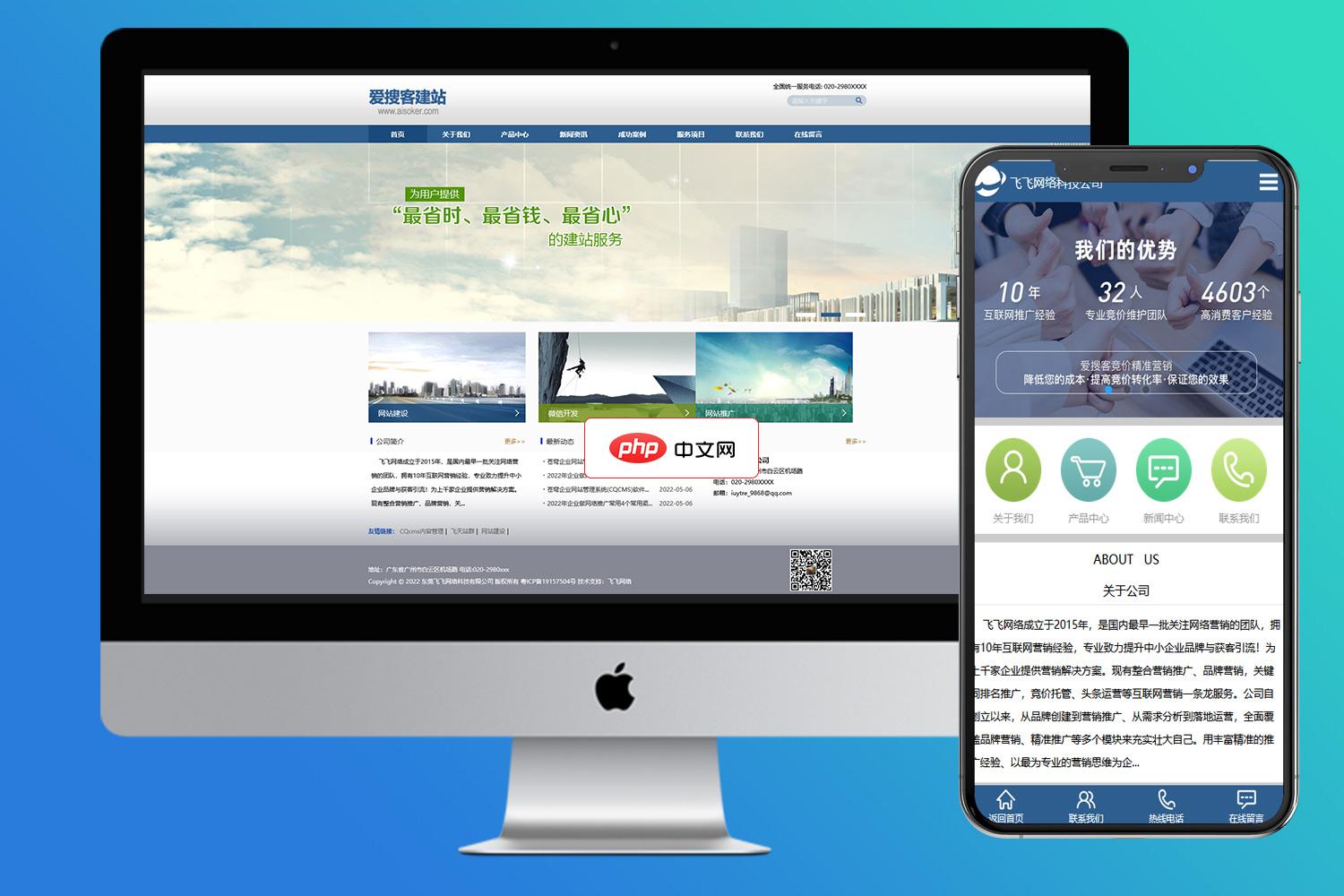
cqcms通用企业建站介绍 cqcms蓝色通用企业网站源码(带手机端)后台非常简单,一个后台同时管理PC和wap。把图片和文字稍加修改,就可以使用。适合任何企业网站 安装步骤: 1、下载文件,并且解压到网站的根目录,配置好apache/IIS虚拟主机以及伪静态;2、安装网址http://localhost/(localhost为您网址地址)3、网站后台入口 http://localhost/ad
3、返回后点击浏览器入口,输入目标文件URL或搜索资源。
4、点击文件链接后,在弹窗中选择保存到我的iPhone,并指定具体文件夹。
四、借助第三方文件管理应用实现本地直存
Documents by Readdle、FileMaster等应用提供独立文件系统与内建浏览器,支持绕过iOS限制将文件强制写入应用沙盒内的本地目录,无需iCloud参与,且可导出至“文件”App的“我的iPhone”区。
1、前往App Store下载并安装Documents by Readdle(免费,无越狱要求)。
2、启动应用,点击底部浏览器图标,访问含文件的网页。
3、点击文件链接,等待加载完成后,点击右上角分享按钮。
4、在分享菜单中选择保存到Documents,该操作将文件存入应用私有本地空间。
5、长按已保存文件,选择移动,路径定位至我的iPhone/下载,完成本地迁移。
五、从信息、微信等社交App中提取并本地保存文件
当文件以链接或文档形式出现在iMessage、微信等App中时,系统允许用户跳过中间应用跳转,直接触发本地存储流程,尤其适用于接收到的合同、发票、课件等场景。
1、在信息或微信对话中,长按目标文件(如PDF、ZIP、DOCX)。
2、在弹出菜单中选择共享(或更多)。
3、点击保存到文件,随后进入位置选择界面。
4、点击左上角位置,切换至我的iPhone,选择已有文件夹或点击新建文件夹命名后确认保存。





