0

1

如何同时给每张PPT插入不同的图片?这2种方法可行!

WBOY

WBOY

发布时间:2024-02-18 12:30:08

|

3252人浏览过

|

来源于百事牛科技

转载

在制作ppt时,如何给每张幻灯片插入不同的图片是一个常见的问题。php小编苹果为您介绍两种可行的方法:一种是使用“幻灯片母板”功能,另一种是通过“快速部分切换”来实现。这两种方法不仅简单易操作,而且能够让您轻松实现每张ppt插入不同的图片,提升ppt的视觉效果和专业感。

成品ppt在线生成,百种模板可供选择☜☜☜☜☜点击使用

方法一、使用“创建相册”

1.将所有需要插入PowerPoint的图片全部放在一个文件夹里;

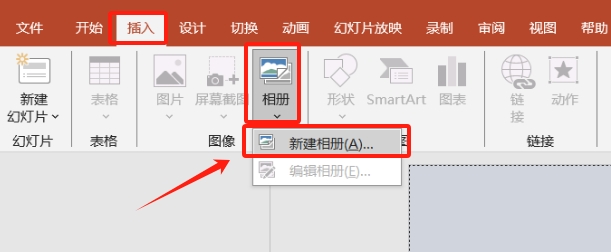
2.打开PowerPoint,然后依次点击菜单选项卡【插入】→【相册】-【新建相册】;
如何同时给每张PPT插入不同的图片?这2种方法可行!

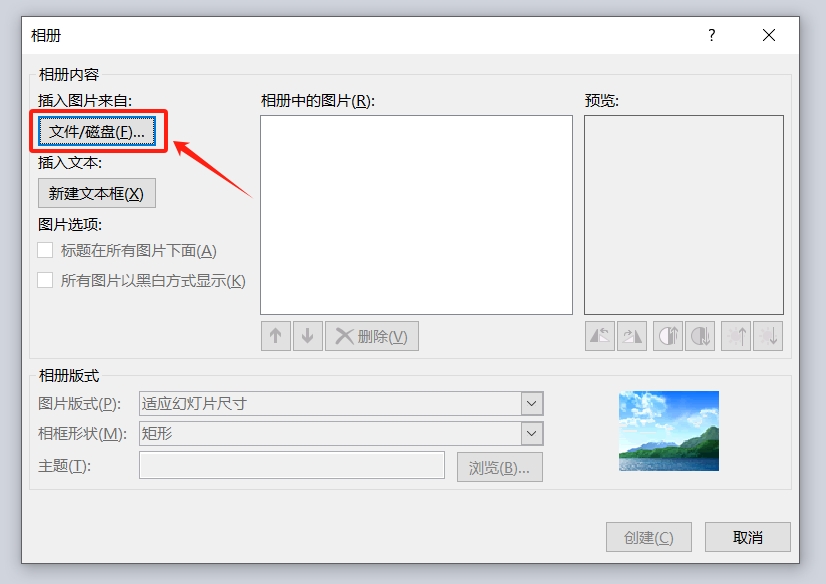
3.在弹出的“相册”界面中,点击【文件/磁盘】;

如何同时给每张PPT插入不同的图片?这2种方法可行!

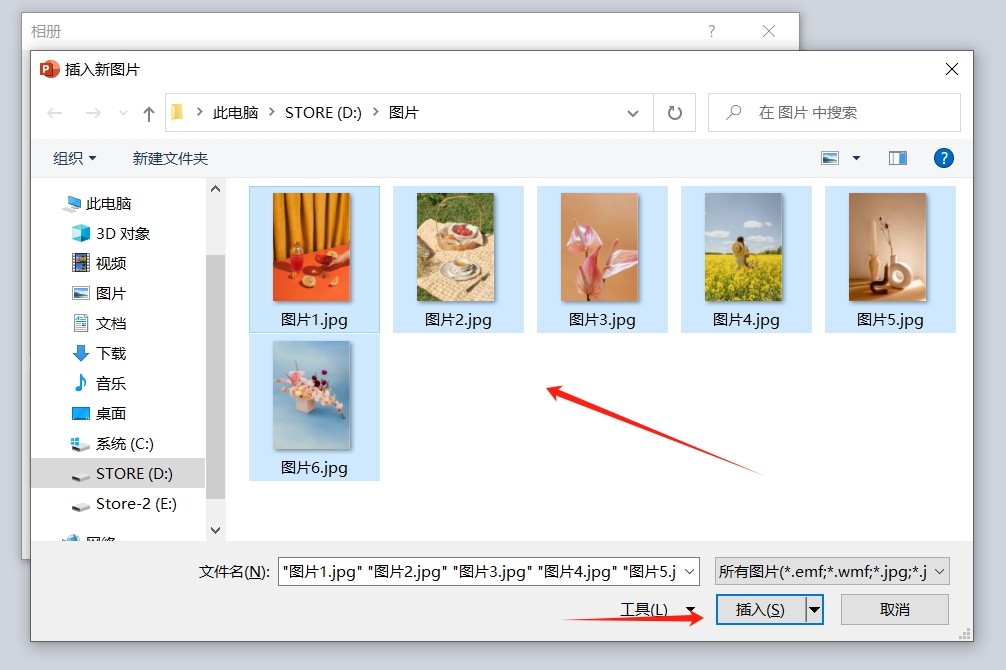
4.随后会弹出“插入新图片”界面,找到并选择需要插入PowerPoint的所有图片,比如小编需要插入6张图片,然后点击【插入】按钮;
如何同时给每张PPT插入不同的图片?这2种方法可行!

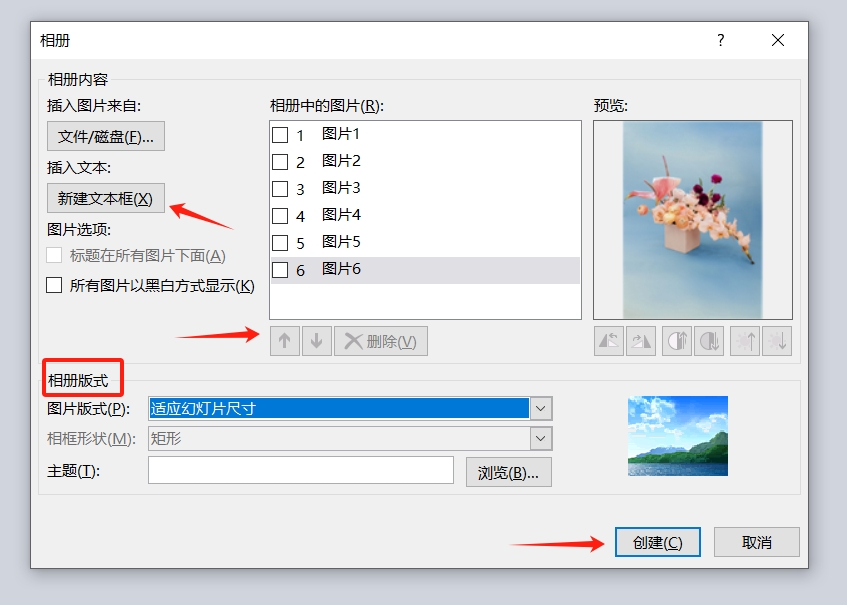
5.回到“相册”界面,如果需要插入文本框,可以选择“新建文本框”,还可以调整图片的顺序,删除不要图片,“相册版式”列表中的“图片版式”可以单独调整每张图片的形状,选择完成后点击【创建】即可将图片以相册的形式导入PowerPoint中。
如何同时给每张PPT插入不同的图片?这2种方法可行!

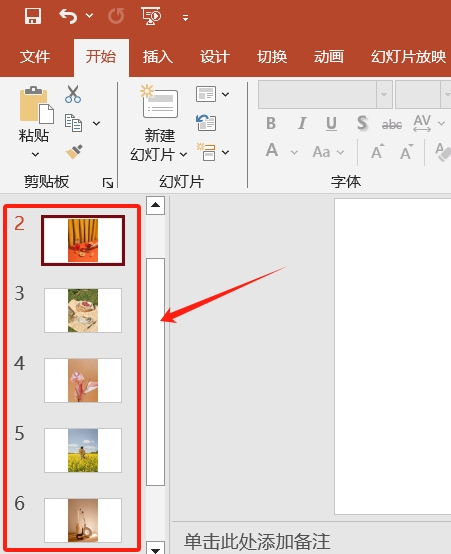
操作完成后,可以看到,选中的每张图片都分别插入到每张幻灯片中。

如何同时给每张PPT插入不同的图片?这2种方法可行!

成品ppt在线生成,百种模板可供选择☜☜☜☜☜点击使用

方法二、使用“VBA”代码

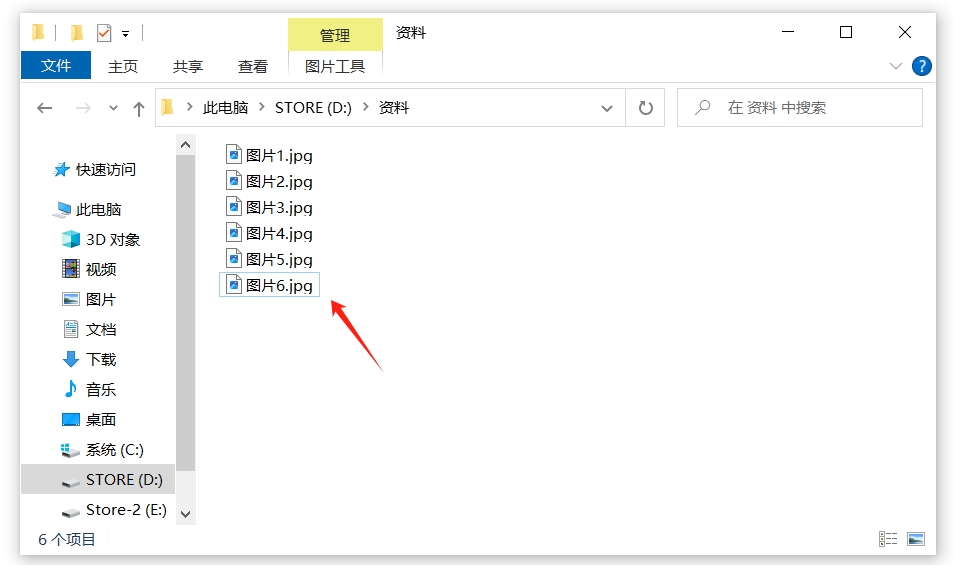
1.将所有需要插入PowerPoint的图片全部放在一个文件夹里,并且按“文件名+序号”统一命名,比如小编需要插入6张图片,命名如下图样式,如果需要插入100张图片,则按1-100命名,以此类推。
如何同时给每张PPT插入不同的图片?这2种方法可行!

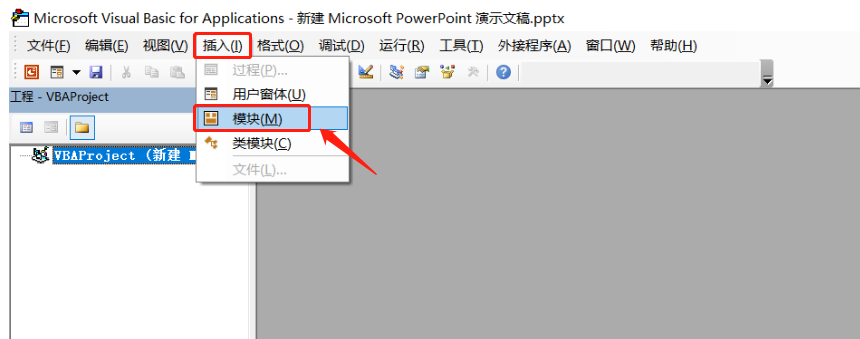
2.打开PowerPoint后,通过快捷键“Alt+F11”打开VBA编辑器,然后依次点击菜单选项卡【插入】→【模块】;
如何同时给每张PPT插入不同的图片?这2种方法可行!

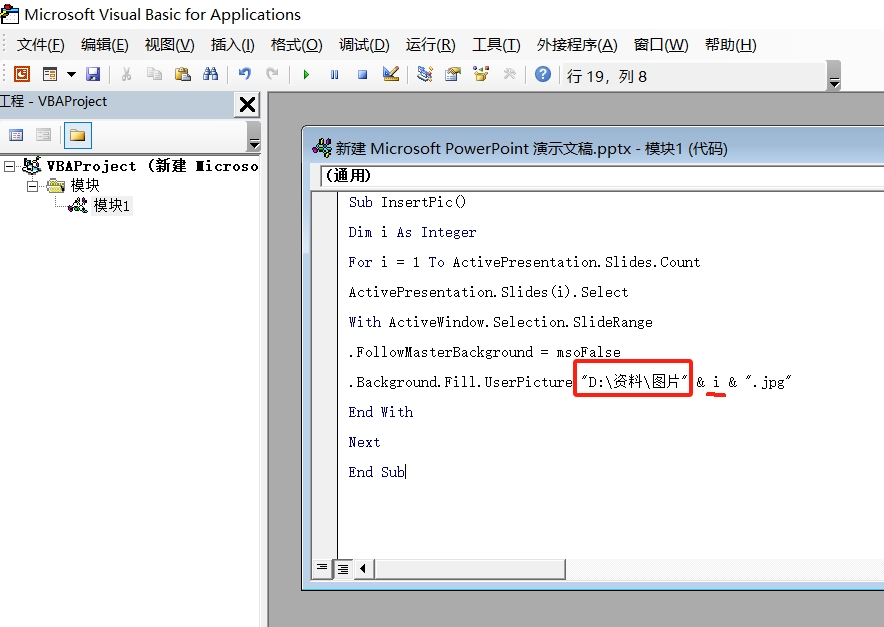
3.出现空白编辑器后,输入以下代码:

Magician
Magician

Figma插件,AI生成图标、图片和UX文案

下载

Sub InsertPic()

Dim i As Integer

For i = 1 To ActivePresentation.Slides.Count

ActivePresentation.Slides(i).Select

With ActiveWindow.Selection.SlideRange

.FollowMasterBackground = msoFalse

.Background.Fill.UserPicture “D:资料图片” & i & “.jpg”

End With

Next

End Sub

其中,”D:资料图片”表示图片的“所在文件地址图片名”,需要根据自己文件保存地址及命名做更改, i 表示文件序号。
如何同时给每张PPT插入不同的图片?这2种方法可行!

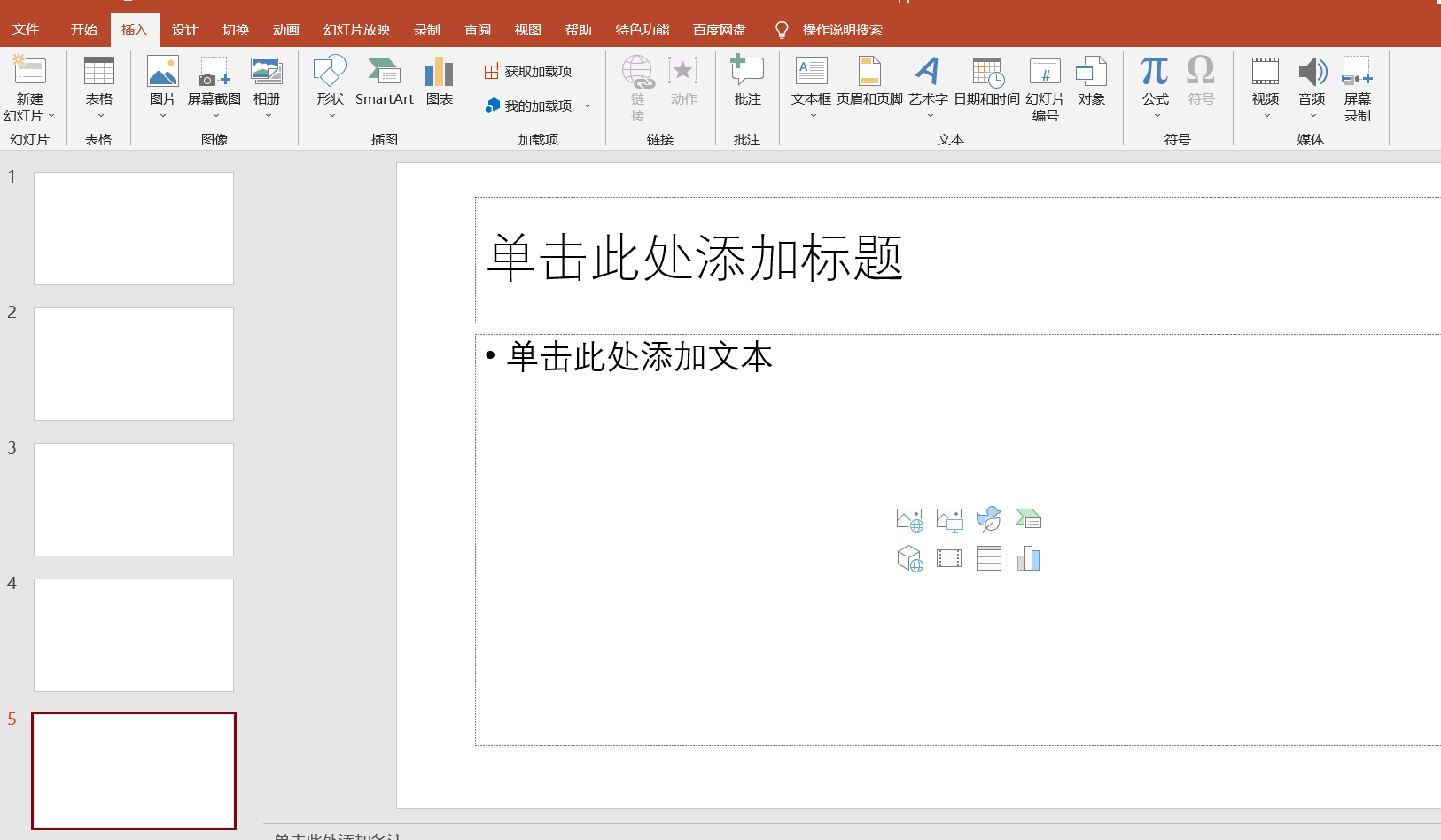
4.输入代码完成后,关闭VBA编辑器,回到PPT页面,通过快捷键“Ctrl+M”创建与需要插入图片数量一样多的空白幻灯片,比如小编需要插入6张图片,就创建6个空白幻灯片。
如何同时给每张PPT插入不同的图片?这2种方法可行!

5.通过快捷键“Alt+F8”打开宏对话框,然后选择刚才创建的宏,并点击【运行】,就会开始自动添加图片了。

如何同时给每张PPT插入不同的图片?这2种方法可行!

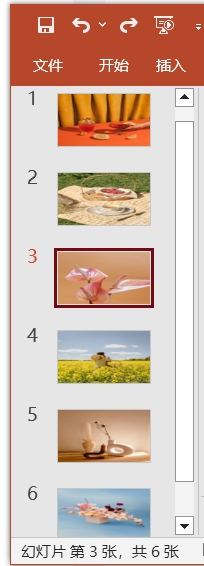
完成操作后,可以看到,文件夹里的图片都自动添加到每张幻灯片上了。

如何同时给每张PPT插入不同的图片?这2种方法可行!

成品ppt在线生成
成品ppt在线生成

不想找模板、不想调排版?试试这款智能PPT生成工具,输入主题,几分钟生成一套高质量PPT,省时又省心。

下载

本站声明:本文内容由网友自发贡献,版权归原作者所有,本站不承担相应法律责任。如您发现有涉嫌抄袭侵权的内容,请联系admin@php.cn

热门AI工具

更多
DeepSeek
DeepSeek

幻方量化公司旗下的开源大模型平台

豆包大模型
豆包大模型

字节跳动自主研发的一系列大型语言模型

通义千问
通义千问

阿里巴巴推出的全能AI助手

腾讯元宝
腾讯元宝

腾讯混元平台推出的AI助手

文心一言
文心一言

文心一言是百度开发的AI聊天机器人,通过对话可以生成各种形式的内容。

讯飞写作
讯飞写作

基于讯飞星火大模型的AI写作工具,可以快速生成新闻稿件、品宣文案、工作总结、心得体会等各种文文稿

即梦AI
即梦AI

一站式AI创作平台,免费AI图片和视频生成。

ChatGPT
ChatGPT

最最强大的AI聊天机器人程序,ChatGPT不单是聊天机器人,还能进行撰写邮件、视频脚本、文案、翻译、代码等任务。

相关专题

更多
counta和count的区别
counta和count的区别

Count函数用于计算指定范围内数字的个数,而CountA函数用于计算指定范围内非空单元格的个数。本专题为大家提供相关的文章、下载、课程内容,供大家免费下载体验。

198

2023.11.20

PowerPoint插入图片的方法
PowerPoint插入图片的方法

本教程涵盖了各种插入方法,从常规插入到高级技巧,满足不同场景需求。快来学习,化解您的插入图片难题吧!

4621

2024.09.02

PowerPoint怎么插入图片
PowerPoint怎么插入图片

在 PowerPoint 中插入图片,先打开软件及要编辑的演示文稿,点击要插入图片的幻灯片。然后点击 “插入” 选项卡,选择 “图片”,在弹出对话框中浏览并选中图片,点击 “插入” 即可。也可使用快捷键 Ctrl+M 插入本地图片(WPS 中)。

41647

2025.04.28

clawdbot ai使用教程 保姆级clawdbot部署安装手册

Clawdbot是一个“有灵魂”的AI助手,可以帮用户清空收件箱、发送电子邮件、管理日历、办理航班值机等等,并且可以接入用户常用的任何聊天APP,所有的操作均可通过WhatsApp、Telegram等平台完成,用户只需通过对话,就能操控设备自动执行各类任务。

19

2026.01.29

clawdbot龙虾机器人官网入口 clawdbot ai官方网站地址

clawdbot龙虾机器人官网入口:https://clawd.bot/,clawdbot ai是一个“有灵魂”的AI助手,可以帮用户清空收件箱、发送电子邮件、管理日历、办理航班值机等等,并且可以接入用户常用的任何聊天APP,所有的操作均可通过WhatsApp、Telegram等平台完成,用户只需通过对话,就能操控设备自动执行各类任务。

16

2026.01.29

Golang 网络安全与加密实战
Golang 网络安全与加密实战

本专题系统讲解 Golang 在网络安全与加密技术中的应用,包括对称加密与非对称加密(AES、RSA)、哈希与数字签名、JWT身份认证、SSL/TLS 安全通信、常见网络攻击防范(如SQL注入、XSS、CSRF)及其防护措施。通过实战案例,帮助学习者掌握 如何使用 Go 语言保障网络通信的安全性,保护用户数据与隐私。

8

2026.01.29

俄罗斯Yandex引擎入口
俄罗斯Yandex引擎入口

2026年俄罗斯Yandex搜索引擎最新入口汇总,涵盖免登录、多语言支持、无广告视频播放及本地化服务等核心功能。阅读专题下面的文章了解更多详细内容。

567

2026.01.28

包子漫画在线官方入口大全
包子漫画在线官方入口大全

本合集汇总了包子漫画2026最新官方在线观看入口,涵盖备用域名、正版无广告链接及多端适配地址,助你畅享12700+高清漫画资源。阅读专题下面的文章了解更多详细内容。

209

2026.01.28

ao3中文版官网地址大全
ao3中文版官网地址大全

AO3最新中文版官网入口合集,汇总2026年主站及国内优化镜像链接,支持简体中文界面、无广告阅读与多设备同步。阅读专题下面的文章了解更多详细内容。

350

2026.01.28

热门下载

更多
网站特效
/
网站源码
/
网站素材
/
前端模板

精品课程

更多
相关推荐
/
热门推荐
/
最新课程
关于我们 免责申明 举报中心 意见反馈 讲师合作 广告合作 最新更新
php中文网:公益在线php培训,帮助PHP学习者快速成长!
关注服务号 技术交流群
PHP中文网订阅号
每天精选资源文章推送

Copyright 2014-2026 https://www.php.cn/ All Rights Reserved | php.cn | 湘ICP备2023035733号