


win11硬件加速gpu计划在哪里?win11硬件加速gpu计划对于大部分用户来说,其实没有太大的作用,反而开启这个功能会对我们的系统运行造成一些卡顿的现象。那么这个功能要在哪里进行关闭呢?接下来我们一起来看看以下的详细操作步骤教学吧。
操作教程:
1、点击桌面win按钮,在弹出的菜单中点击设置。
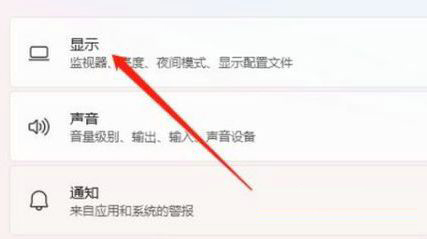
2、进入设置菜单,点击显示,点击图形。
3、进入图形设置,点击更改默认图形设置。

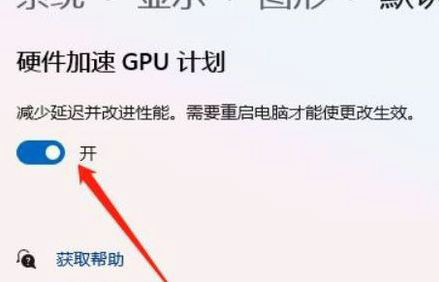
4、进入设置,点击硬件加速GPU计划关闭即可。


0


0

WBOY
发布时间:2024-01-12 08:45:05
|3623人浏览过
|来源于脚本之家
转载
win11硬件加速gpu计划在哪里?win11硬件加速gpu计划对于大部分用户来说,其实没有太大的作用,反而开启这个功能会对我们的系统运行造成一些卡顿的现象。那么这个功能要在哪里进行关闭呢?接下来我们一起来看看以下的详细操作步骤教学吧。
1、点击桌面win按钮,在弹出的菜单中点击设置。
2、进入设置菜单,点击显示,点击图形。
3、进入图形设置,点击更改默认图形设置。
4、进入设置,点击硬件加速GPU计划关闭即可。
相关文章
Windows怎么查看硬盘固件版本信息 Win10/Win11硬盘底层参数查询方法
Win11怎么设置夜间模式强度_Windows11显示设置夜间模式
Windows怎么查看电脑显卡的流处理器数量 Win10/Win11硬件参数查询方法
Win11怎么设置动态锁屏_Win11个性化锁屏壁纸教程【系统】
Win11怎么设置鼠标指针速度_Windows11鼠标属性增强指针精确度
本站声明:本文内容由网友自发贡献,版权归原作者所有,本站不承担相应法律责任。如您发现有涉嫌抄袭侵权的内容,请联系admin@php.cn
热门AI工具

相关专题

本专题深入讲解 C++ 中的常见设计模式与架构优化,包括单例模式、工厂模式、观察者模式、策略模式、命令模式等,结合实际案例展示如何在 C++ 项目中应用这些模式提升代码可维护性与扩展性。通过案例分析,帮助开发者掌握 如何运用设计模式构建高质量的软件架构,提升系统的灵活性与可扩展性。
0
2026.01.30


热门下载
相关下载
精品课程

共6课时 | 0.4万人学习

共28课时 | 3.4万人学习

共39课时 | 5.8万人学习
最新文章
Copyright 2014-2026 https://www.php.cn/ All Rights Reserved | php.cn | 湘ICP备2023035733号




