


在登录win11系统进行联网使用的时候,有很多的使用者发现自己的电脑总是出现掉网络的情况,这样给日常的操作带来了很多的麻烦,为此我们提供了解决的措施,看看win11掉网络怎么办吧。
win11掉网络:
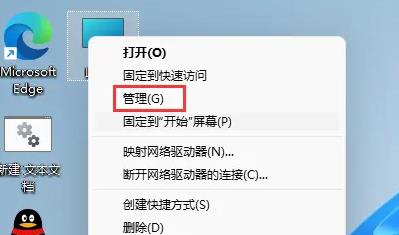
1、首先右击桌面的此电脑,然后选择“管理”。
2、之后在计算机管理中依次点击“系统工具—>设备管理器”。
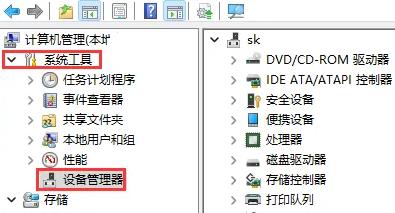
3、在右侧点击“网络适配器”。


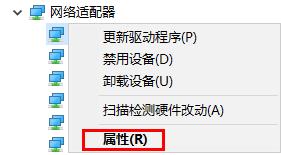
4、右击你的网卡,然后选择“属性”。
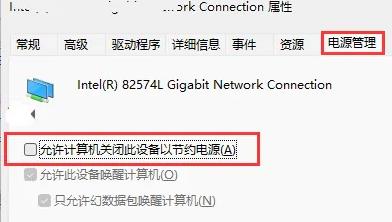
5、在弹出的对话框中点击“电源管理”,
并取消勾选下面的“允许计算机关闭此设备以节约电源”。


0


0

WBOY
发布时间:2024-01-08 16:53:27
|1543人浏览过
|来源于系统家园
转载
在登录win11系统进行联网使用的时候,有很多的使用者发现自己的电脑总是出现掉网络的情况,这样给日常的操作带来了很多的麻烦,为此我们提供了解决的措施,看看win11掉网络怎么办吧。
1、首先右击桌面的此电脑,然后选择“管理”。
2、之后在计算机管理中依次点击“系统工具—>设备管理器”。
3、在右侧点击“网络适配器”。
4、右击你的网卡,然后选择“属性”。
5、在弹出的对话框中点击“电源管理”,
并取消勾选下面的“允许计算机关闭此设备以节约电源”。
相关文章
Windows 激活有什么好处?Windows 激活功能优势说明
Windows提示“没有权限保存到此位置” Win10/Win11文件夹权限修改教程
Windows怎么关闭防火墙 Win10/Win11系统防火墙关闭方法
Windows提示“文件太大大超过目标文件系统”怎么办 Windows硬盘格式转换教程
Windows怎么查看系统激活密钥 Win10/Win11找回产品序列号方法
本站声明:本文内容由网友自发贡献,版权归原作者所有,本站不承担相应法律责任。如您发现有涉嫌抄袭侵权的内容,请联系admin@php.cn
热门AI工具

Copyright 2014-2026 https://www.php.cn/ All Rights Reserved | php.cn | 湘ICP备2023035733号




