



内存完整性是 windows 安全中心的主要核心功能。因此,如果您无法打开此功能,或者如果您的系统上完全变灰,您的系统可能会面临持续的威胁。在不同的情况下,此问题背后可能有不同的原因。如果您遇到此问题,请不要低估或忽视它,就像对待任何其他 windows 错误消息一样。
初始解决方法 –
1.您可以尝试的第一个也是最初步的解决方法是重新启动计算机。如果这不能解决问题,请转到主要解决方案。
2. 您是否正在使用其他防病毒工具?第三方防病毒软件包有自己的功能(包括内存保护计划)。因此,在这种情况下,您应该禁用防病毒软件并进行检查。
修复1 –找出罪魁祸首并删除
您可以找出哪个是罪魁祸首并使用CMD终端将其删除。
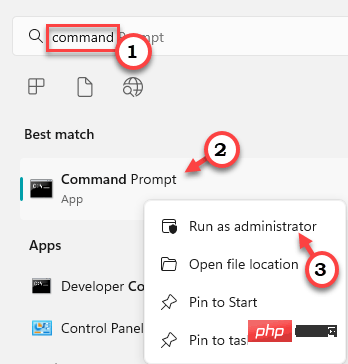
步骤 1 –您必须打开提升的命令提示符页面。因此,一起使用 Win 键 + S 键一起打开搜索框。
步骤 2 –只是,开始输入“命令”一词。
第 3 步 –您会在搜索结果中注意到“命令提示符”。在那里,右键单击它并单击“以管理员身份运行”。
第 4 步 –您可以通过复制粘贴此代码并按 Enter 来获取计算机上所有已安装驱动程序的列表。
dism /online /get-drivers /format:table
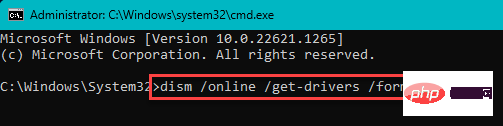
您将了解已安装驱动程序的完整列表。
现在,从驱动程序说明中查找“已发布的名称”,以确定哪个是有问题的驱动程序。这个名字读起来是这样的——“oem11.inf”。您可能无法区分这是哪个驱动程序。但是,从系统中删除该特定驱动程序将很有用。
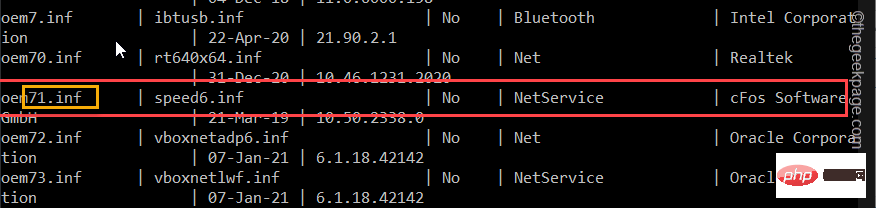
步骤 5 –修改并执行此特定代码以从系统中删除驱动程序。
[确保仅删除有问题的驱动程序。否则,您可能会在删除一个好的、有效的驱动程序时遇到麻烦。
pnputil /delete-driver /uninstall /force
[将“”替换为您在图表中注意到的已发布名称。
示例 – 比如,假设您在使用“oem71.inf”时遇到此问题,那么命令将是 –
pnputil /delete-driver oem71.inf /uninstall /force
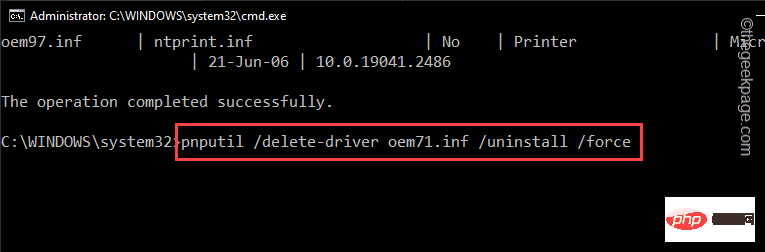
运行驱动程序卸载程序代码后退出终端。然后,重新启动系统。
Windows 将删除驱动程序,即使该驱动程序当时正在使用设备也是如此。因此,下次重新启动时,驱动程序的效果将消失。
如果要取回驱动程序,请下载最新版本(从设备制造商的网站)并重新安装。
修复2 –使用自动运行检测驱动程序
有一个名为 自动运行, 从微软, 您可以使用它来检测有故障的驱动程序并从您的计算机中卸载它。
步骤 1 –您可以从此处直接下载自动运行便携式。
最好的部分是你不必安装任何东西。
步骤 2 –下载该工具后,运行“自动运行”。
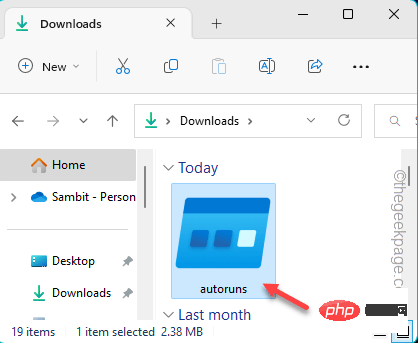
第 3 步 –等到Windows加载自动运行。现在,转到“驱动程序”选项卡。
在这里,您会注意到所有驱动程序都以列表格式出现。
第 4 步 –找出哪个驱动程序与列表不兼容。只需右键单击该驱动程序,然后单击“删除”即可从计算机中删除该驱动程序。
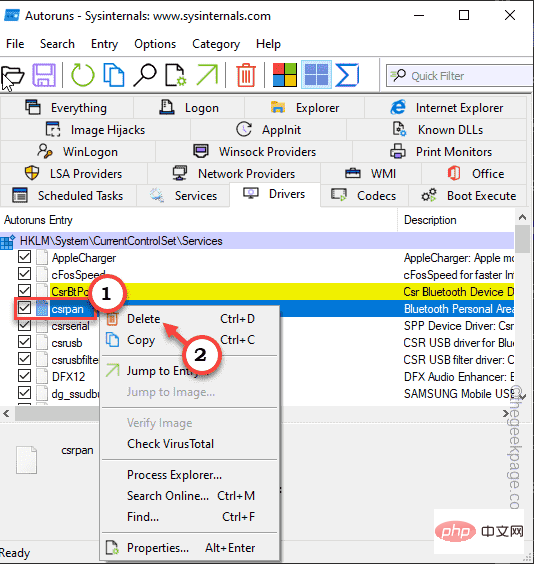
这样,您可以非常轻松地删除驱动程序。
请记住重新启动计算机。
修复 3 – 启用虚拟机监控程序强制代码完整性密钥
您可以尝试启用/禁用内存完整性功能的注册表黑客。
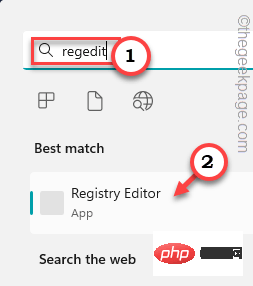
步骤 1 –在搜索栏中写下“注册表编辑器”。

鸿思特商城系统HstShop是一款B2C独立网店系统,由拥有十年互联网开发经验的牛头带队开发完成,完全免费开源,适合大中型网站平台快速构建立强大的网上商城平台网店系统。HstShop悉心听取每一位商家的需求与建议,根据中国人的购物习惯改进了购物流程,实现更好的用户购物体验。HstShop网店系统无论在产品功能、稳定性、执行效率、负载能力、安全性和搜索引擎优化等方面都居国内同类产品领先地位,成为国内
步骤 2 –然后,点击“注册表编辑器”将其打开。
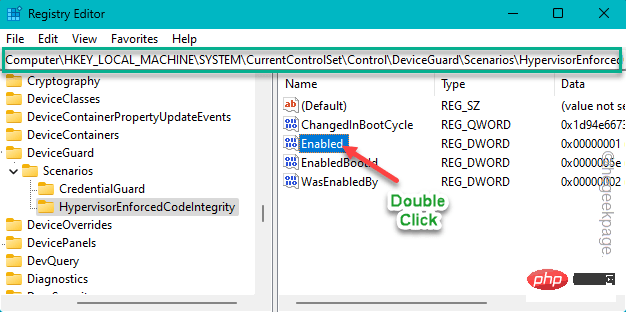
第 3 步 –现在,按照左侧窗格到达这个地方 -
HKEY_LOCAL_MACHINE\SYSTEM\CurrentControlSet\Control\DeviceGuard\Scenarios\HypervisorEnforcedCodeIntegrity
第 4 步 –查看右侧窗格,您将找到一个名为“已启用”的 DWORD 值。
步骤 5 –然后,双击它以将其打开。
步骤 6 –现在,有两个条件。
0 表示关闭
1 表示开
步骤 7 –因此,将值设置为“1”以启用内存完整性功能。
步骤 8 –然后,单击“确定”。
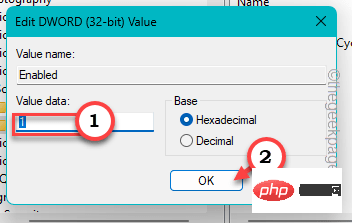
设置值后,退出注册表编辑器。然后,重新启动系统。
系统重新启动后,内存完整性将打开。
修复4 –启用安全启动,TPM,虚拟化支持
需要启用安全启动、TPM、虚拟化支持和 UEFI 模式,以便可以打开内存完整性。
步骤1 –重新启动系统。
当您的计算机启动时,仔细观察,您会注意到与多种功能相关的某些键。例如,某个键打开 BIOS,另一个键将您带到启动选项页面。
步骤 2 –因此,按住与 BIOS 关联的键。在某些计算机中,您可能必须同时使用 Fn 和相关键才能打开 BIOS 屏幕。

第 3 步 –现在,一旦您进入 BIOS 设置,请找到这些项目 –
Secure BootTPMHardware Virtualization Support
第 4 步 –逐个启用所有这些项目。
步骤 5 –保存更改。
让计算机重新启动。
修复5 –关闭基于虚拟化的安全策略
如果你使用的是 Windows 11 专业版或企业版,则可以禁用基于虚拟化的安全策略,然后打开内存完整性功能。
步骤1 –单击“搜索”图标并键入“组策略”。
步骤2 –然后,点击“编辑组策略”将其打开。
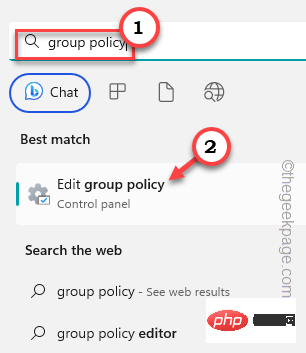
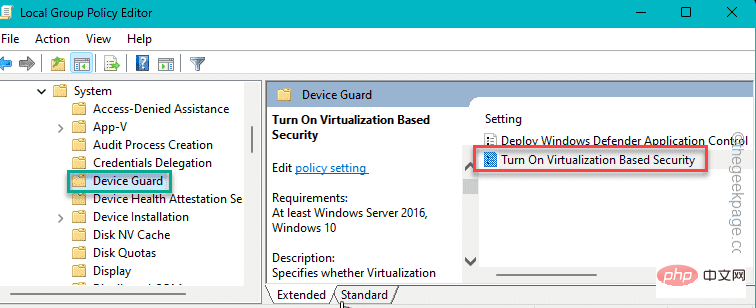
第 3 步 – 在此处展开左侧部分 –
Computer Configuration > Administrative Templates > System > Deice Guard
步骤4 –然后,双击“启用基于虚拟化的安全性”策略进行编辑。
步骤 5 – 将此策略设置为“禁用”模式。
步骤6 –现在您可以保存这些更改。因此,单击“应用”和“确定”。
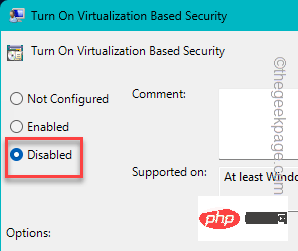
退出本地组策略编辑器。
执行此操作后重新启动计算机一次。




