



兄弟扫描仪已成为市场上行业家喻户晓的名字。他们生产提供无缝质量的优质扫描仪。但是,许多用户抱怨 brother 扫描仪无法在 windows 11 上运行。
这可能看起来令人费解,但扫描仪在使用最新的 Windows 操作系统时遇到了困难。
由于大多数用户不了解此错误的原因,本文将解决该问题。我们将提供有关 Brother 打印机无法在 Windows 11 中运行的原因以及如何修复它的详细教程。
为什么我的 Brother 扫描仪无法在 Windows 11 中运行?
- 扫描仪驱动程序丢失/损坏:此问题的主要原因是扫描仪驱动程序过时或丢失。通常,不可用的驱动程序通常会对设备的整体功能产生不利影响。不管是什么原因,如果扫描仪驱动程序损坏,都会导致 Brother 扫描仪无法正常工作。
- 连接问题:任何轻微的连接问题都会对 Brother 扫描仪产生不利影响。确保扫描仪和设备处于同一连接上,以便在使用共享连接时获得最佳结果。
- 过时的 Windows:过时的 Windows 对计算机的危害比其他任何东西都大。这通常会导致大多数设备和驱动程序出现故障。在这种情况下,Brother 扫描仪也会影响性能。它通常会影响计算机与其他设备的兼容性。
- 第三方应用程序影响:如果防火墙已打开,则很有可能是 Windows 11 上的 Brother 扫描仪问题。此外,防火墙防御者可能会导致此问题。
如何让 Brother 打印机在 Windows 11 中扫描到我的计算机?
1.更新打印机驱动
- 单击开始按钮并选择设备管理器。
- 展开打印队列并选择您需要更新的驱动程序。
- 右键单击它并选择更新驱动程序。
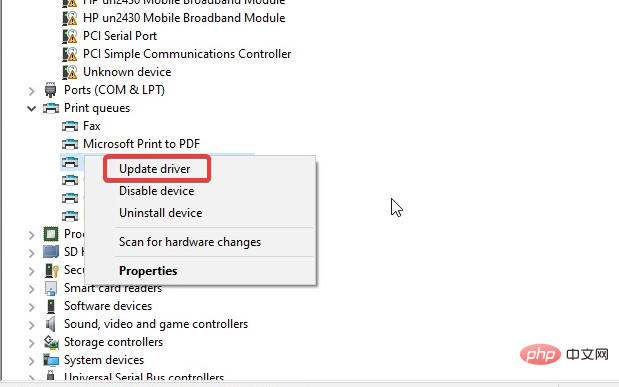
- 选择自动搜索驱动程序。
通过更新驱动程序应该可以访问 Brother control center 4 Windows 11。
但是,如果您想为所有过时的驱动程序下载更新,您可以使用 DriverFix。它将自动下载和更新所有 Windows 驱动程序,而不是通过每个过程。
大多数情况下,系统不会正确更新 PC 硬件和外围设备的通用驱动程序。通用驱动程序和制造商驱动程序之间存在关键区别。为每个硬件组件搜索正确的驱动程序版本可能会变得乏味。这就是为什么自动助手可以帮助您每次都使用正确的驱动程序查找和更新系统,我们强烈推荐DriverFix。这是如何做到的:
- 下载并安装 DriverFix。
- 启动软件。
- 等待检测所有有故障的驱动程序。
- DriverFix 现在将向您显示所有有问题的驱动程序,您只需选择您想要修复的驱动程序。
- 等待应用程序下载并安装最新的驱动程序。
- 重新启动PC 以使更改生效。
2. 更新Windows
- 单击开始按钮。
- 从选项中选择设置。
- 单击Windows 更新,然后选择检查更新。
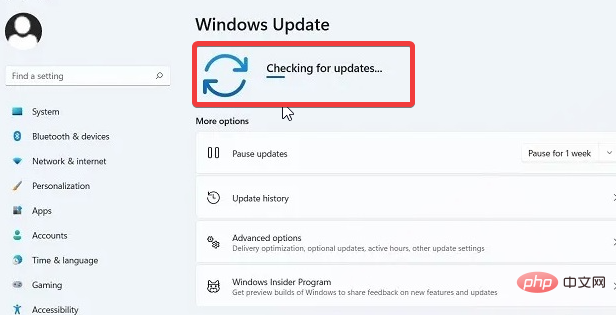
如果有可用的更新,Windows 将自动搜索和下载更新。
3. 检查您的连接
- 双击Brother iPrint&Scan。
- 单击选择您的机器进行搜索并重新连接。
如果未找到您的设备,请确保您的计算机与您的计算机在同一网络上,并断开 Brother 设备与电源插座的连接。等待大约 15 秒,然后重新插入。
4.禁用Windows防火墙卫士
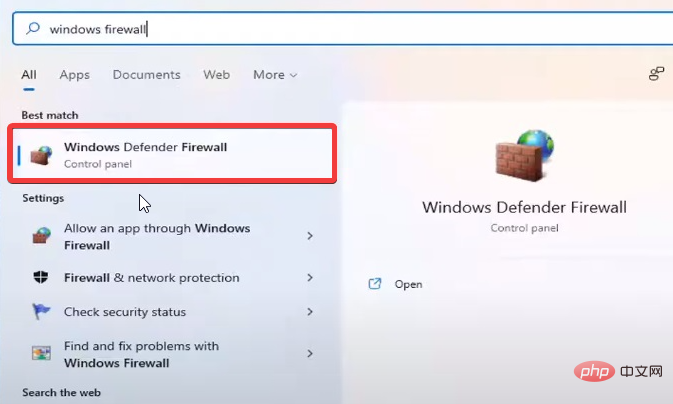
- 单击开始按钮,搜索Windows Defender防火墙,然后启动它。
- 选择打开或关闭 Windows Defender 防火墙。
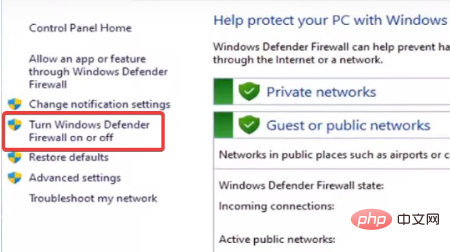
- 选中两个框以关闭 Windows Defender 防火墙。
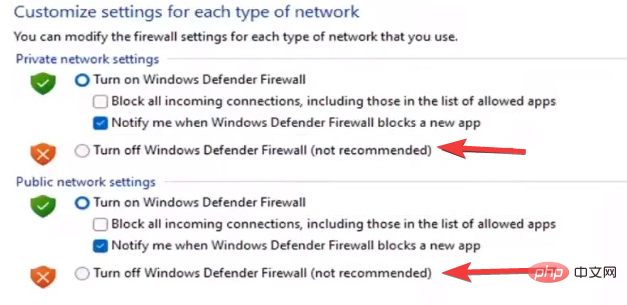
- 单击确定以保存更改。
禁用防火墙将修复 Brother 扫描仪无法在 Windows 11 上运行的问题。但请确保在完成后重新打开它们,以免您的 PC 不受保护。

5. 从另一台联网计算机扫描
尝试使用另一台连接网络的计算机进行扫描,以查看这台计算机是否是问题的原因。请记住,计算机必须与 Brother 扫描仪位于同一网络上。
为什么没有检测到我的 Brother 扫描仪?
检查扫描仪和计算机之间的电缆两端是否牢固插入。如果可能,请尝试切换到另一根电缆以测试现有电缆是否存在问题。您还可以切换到计算机上的其他 USB 端口,以检查问题是否是端口故障。
如果仍未检测到 Brother 扫描仪,则需要按照上一节最终解决方案中的建议安装扫描仪驱动程序。
如何将 Brother 打印机添加到 Windows 11?
- 将适当的电缆连接到 PC 和打印机端口。
- 按Windows+I 键启动设置应用程序。
- 选择蓝牙和设备,然后单击打印机和扫描仪。
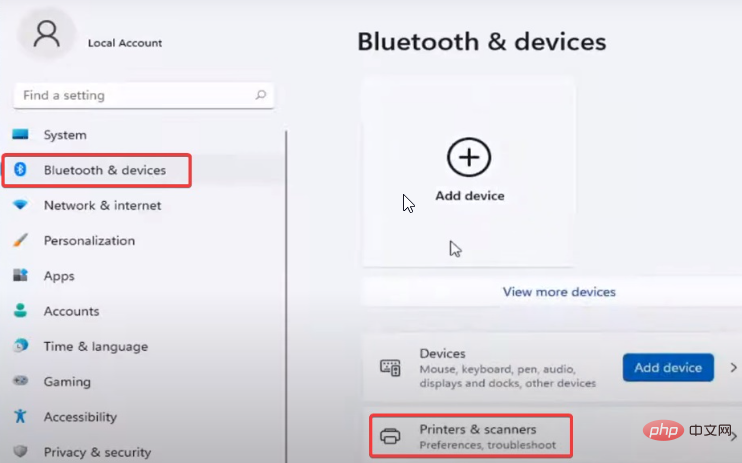
- 识别您的打印机并连接它。
这些是 Windows 11 Brother 扫描仪无法正常工作问题的最佳修复。确保严格遵循所有步骤以获得最佳结果。
但是,如果Brother 打印机无法在 Windows 10/11 上扫描,您可以查看我们的教程以了解如何修复它们。
此外,安装 Brother 扫描仪驱动程序可能会带来很大压力。因此,我们有一个分步教程来引导您完成它。
总之,您还可以查看我们为 PC用户提供的最佳 Brother 打印机扫描仪软件列表。




