



0x80072F8f修改时间也不行的正确解决办法:1、百度搜索“Easy fix 51044”,然后下载安装;2、点击“MediaCreationTool21H2.exe”,运行“Easy fix 51044”,进行注册表更改,然后启用更新的TLS版本即可。

本教程操作环境:Windows7系统、Dell G3电脑。
0x80072F8f修改时间也不行怎么办?
安装win7激活时,提示0x80072F8F,同步了时间,把时间也调前也不行!
正确方法如下:
win7系统提示0x80072F8F错误代码的解决方法(已经验证)
MediaCreationTool21H2.exe 尝试与之通信的某些服务器显然不再使用旧的 TLS 1.0 安全协议,但 Windows 7 SP1 仍然默认禁用较新的 TLS 1.1 和 TLS 1.2,导致一开始就出现此错误代码。

所以我必须首先运行“Easy fix 51044”MSI 进行一些注册表更改以启用更新的 TLS 版本,然后媒体创建工具 - 错误代码 0X80072F8F - 0X20000 不再出现。
从安装 ISO 映像引导的较新操作系统不会有 TLS 版本限制,因此使用它应该是解决同一问题的另一种解决方案。
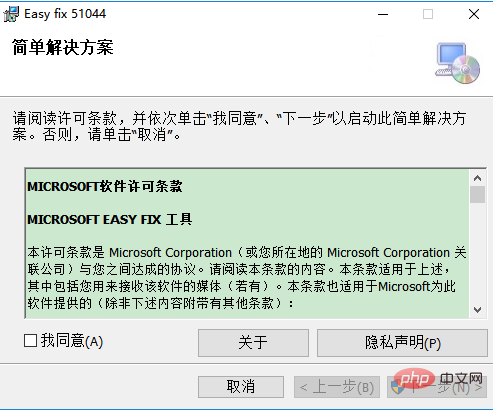
重点!!!!百度搜索Easy fix 51044,下载后安装,安装完成后再次点击MediaCreationTool21H2.exe即可运行成功!
更多相关知识,请访问常见问题栏目!




