



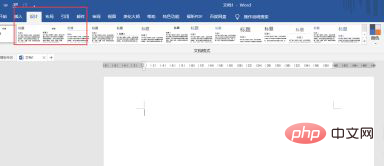
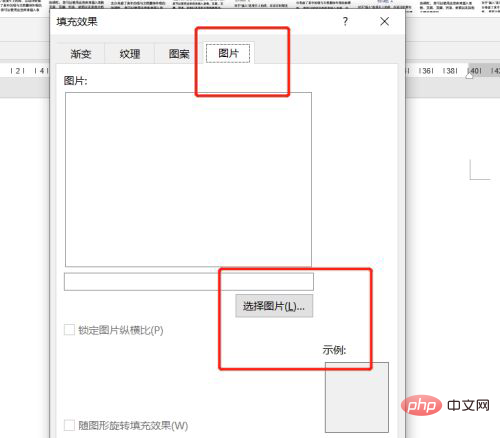
设置方法:首先打开需要进行操作的word文档,点击页面顶部的“设计”-“页面颜色”按钮,选择“填充效果”;然后选择“图片”选项卡,点击“选择图片”;接着将图片插入到word中;最后点击“确定”即可。

本教程操作环境:windows7系统、Microsoft Office word2010版、Dell G3电脑。
打开Word,点击【设计】-【页面颜色】-【填充效果】。
点击【图片】-【选择图片】
点击【从文件】
![A212@EXJ0X9]8DXU1AQ5003.png](https://img.php.cn/upload/image/462/594/580/1620368483227533.png "1620368483227533.png")

网络工作室源码1.0
下载
网络工作室源码基于热腾CMS(RTCMS)定制,栏目全站自动调用,可设置生成为html静态文件。网站分类适合网络公司和工作室使用。程序中带有演示数据,如果全新安装,可将根目录下的/uploads 文件夹中的演示图片文件删掉。安装方式:上传upload_install中的文件上传到虚拟主机或服务器网站根目录下;访问 http://域名/ 即可安装,安装时可以选取“演示数据&
将我们提前准备好的图片插入到Word中
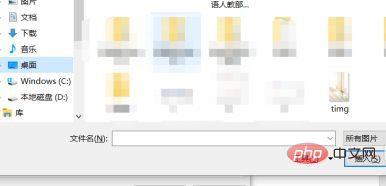
然后点击确定
![O53A29T_7@N(}7AD7_(]`RS.png](https://img.php.cn/upload/image/223/709/459/1620368562261830.png "1620368562261830.png")
最后就将图片完美的制作成Word背景啦,可以直接在上面编辑内容还不会影响格式哦,非常方便
推荐教程:《Word教程》




