0

0

安装chrome并通过selenium实现快手自动弹幕

L先生

L先生

发布时间:2020-05-04 16:55:47

|

3984人浏览过

|

来源于php中文网

原创

使用python的selenium包实现快手自动弹幕过程

一、准备chrome浏览器,对应版本的webdriver驱动二、python安装selenium包三、在chrome中登录快手分析发弹幕的过程四、代码实现五、运行

一、安装谷歌浏览器下载驱动

谷歌官网

(谷歌访问助手插件:链接:https://pan.baidu.com/s/1XFazQydGjFyy-UZKTwqjgQ 提取码:30kz )

下载下来的是一个叫谷歌访问助手_v2.3.0.crx的扩展包

安装方法

打开chrome浏览器,更多工具->扩展程序->将该文件拖拉到这里即可->要设置两个网址中的一个作为首页才能正常使用chrome浏览器。

安装与浏览器版本匹配的webdriver

1.打开谷歌浏览器, 在地址栏输入 chrome://version/ 查看版本信息

类似如下结果:

Google Chrome    79.0.3945.117 (正式版本) (64 位)
修订版本    04f0a055010adab4484f7497fbfdbf312c307f1d-refs/branch-heads/3945@{#1019}
操作系统    Windows 10 OS (Build 10240.16384)

2.选择合适版本的驱动下载,

下载地址:http://chromedriver.storage.googleapis.com/index.html

3.将chromedriver.exe 放在Python环境目录下

如:D:\server\Python\Python37\chromedriver.exe

AdMaker AI
AdMaker AI

从0到爆款高转化AI广告生成器

下载

二、python安装selenium包

命令行:pip install selenium

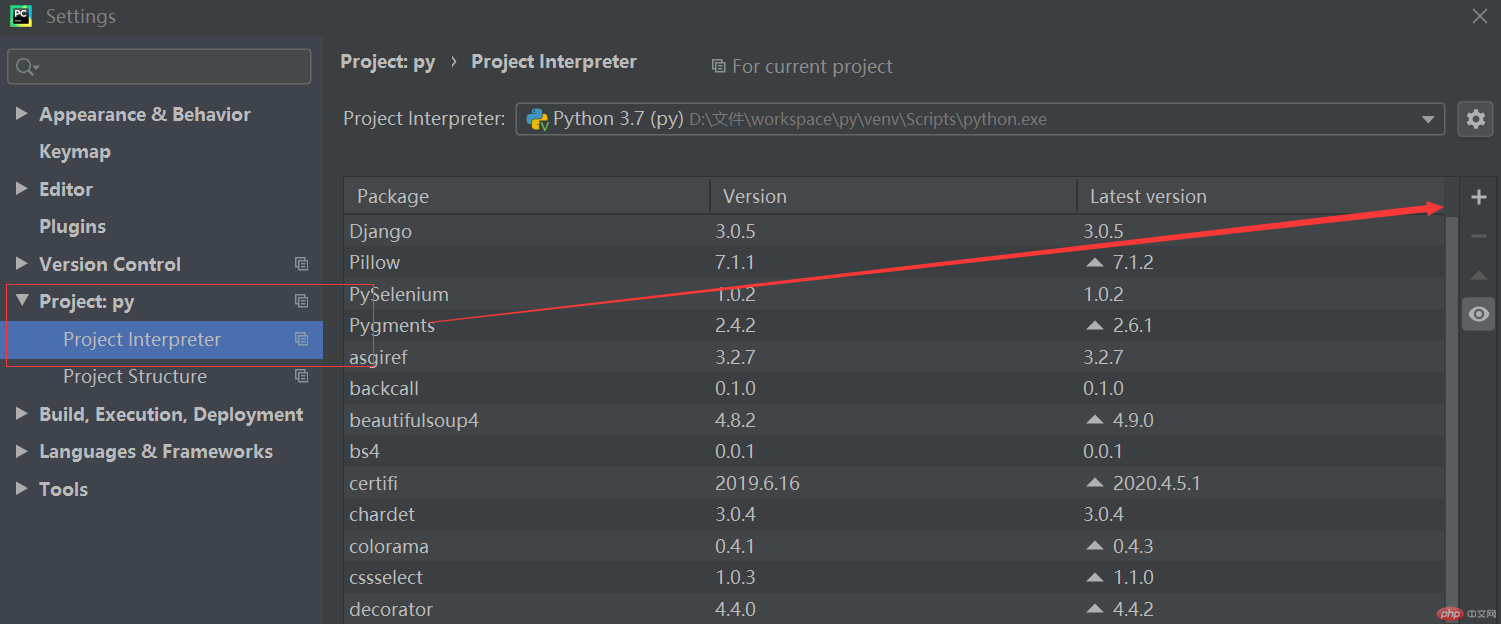
编译器pycharm:setting->Project Interpreter添加selenium即可QQ截图20200503124124230.png
三、在chrome中登录快手分析发弹幕的过程

QQ截图20200503124124515.png

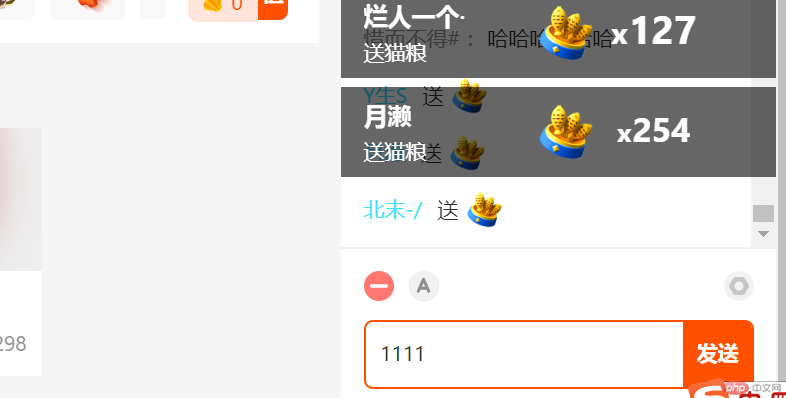
在直播间这里输入内容,然后点击发送即可,所以代码要选中这个输入框,写入内容操作,并能够选择发送这个按钮,然后点击操作。

四、代码实现

from selenium import webdriver
import time
# 导入类库
options = webdriver.ChromeOptions()
options.add_argument(r"user-data-dir=C:\Users\lxs\AppData\Local\Google\Chrome\User Data")
driver=webdriver.Chrome(options=options)
driver.get('https://live.kuaishou.com/u/......?csr=true')#打开一个页面
time.sleep(2) #缓两秒是让网页能到加载完全
for i in range(0,10):  #循环10次,输入10次六六六
   #通过chrome的css选择器
   input = driver.find_element_by_css_selector('#app > div.live-detail > div.liveroom-sidebar.light > div.chat > div.chat-actions > div.chat-input > div > textarea')
   input.send_keys('六六六')  #向元素输入3个六
   submit = driver.find_element_by_css_selector('#app > div.live-detail > div.liveroom-sidebar.light > div.chat > div.chat-actions > div.chat-input > div > button')
   submit.click()  #点击操作

除了以上注释外,还应注意css选择器的使用:

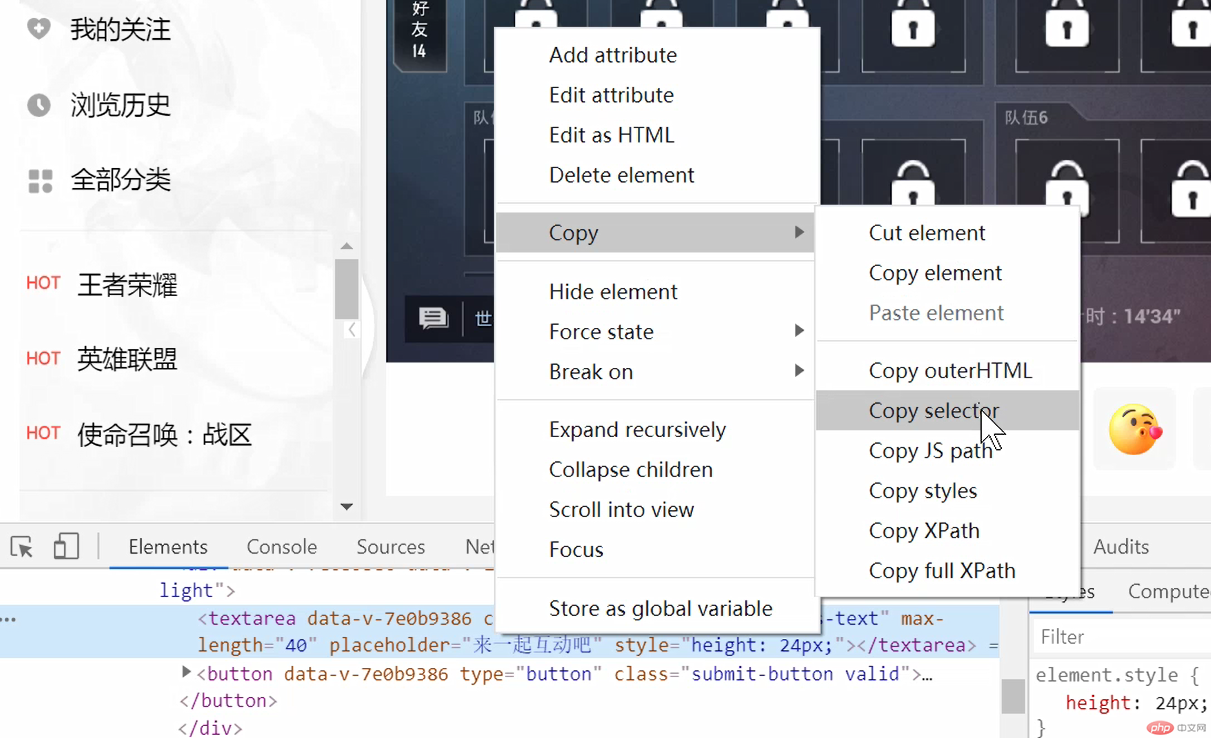
按F12,选择左上角的选项,就能在页面中直接选中需要的元素了,如下操作:右键copy->selector(因为代码就是用这种模式选择的)QQ截图20200503130030.png
五、运行代码QQ截图20200503130712.png

运行结果:

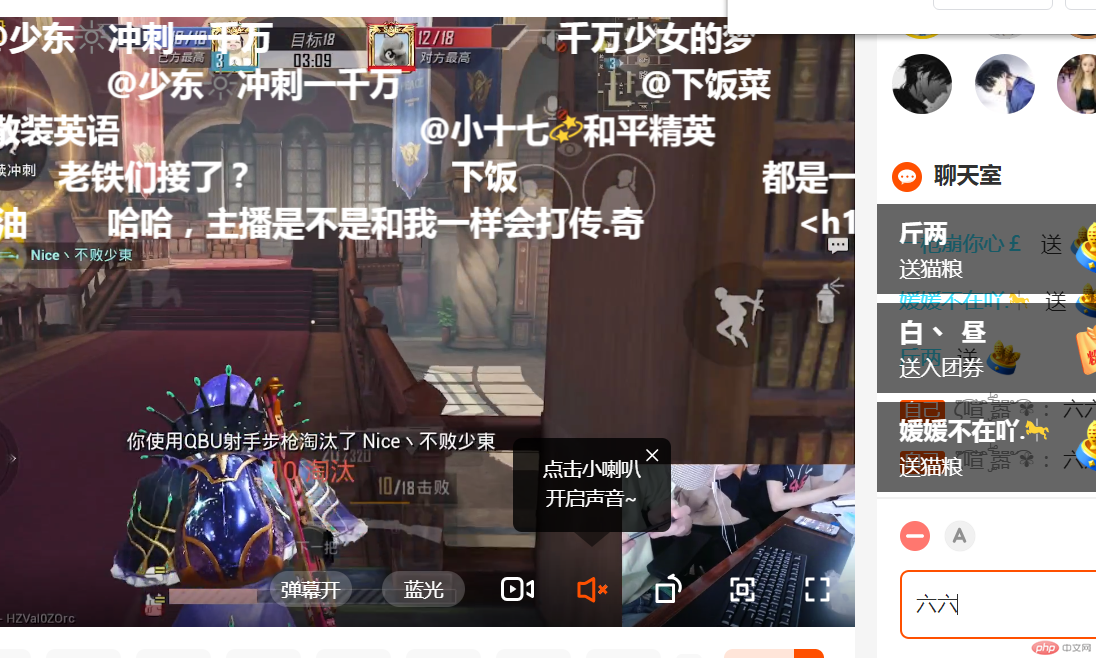
程序自己打开chrome,访问这个正在直播的直播间,这里的六就是程序自己敲上去的。根据代码,总共循环输入提交10次。

总结:

因为真正模拟登陆暂时没有写出来,所以只能通过这种方法来实现,速度也慢。真正做到模拟登陆就会快很多倍,这种方式适用于无法实现模拟登陆的情况。

相关文章

快手极速版
快手极速版

快手极速版是一款看视频看直播领现金app,海量视频精挑细选,看更流行的,玩更热门的,覆盖全网千万精彩原创小视频,浏览起来更省流量,有需要的小伙伴快来保存下载体验吧!

下载

本站声明:本文内容由网友自发贡献,版权归原作者所有,本站不承担相应法律责任。如您发现有涉嫌抄袭侵权的内容,请联系admin@php.cn

相关专题

更多
python开发工具
python开发工具

php中文网为大家提供各种python开发工具,好的开发工具,可帮助开发者攻克编程学习中的基础障碍,理解每一行源代码在程序执行时在计算机中的过程。php中文网还为大家带来python相关课程以及相关文章等内容,供大家免费下载使用。

756

2023.06.15

python打包成可执行文件
python打包成可执行文件

本专题为大家带来python打包成可执行文件相关的文章,大家可以免费的下载体验。

636

2023.07.20

python能做什么
python能做什么

python能做的有:可用于开发基于控制台的应用程序、多媒体部分开发、用于开发基于Web的应用程序、使用python处理数据、系统编程等等。本专题为大家提供python相关的各种文章、以及下载和课程。

760

2023.07.25

format在python中的用法
format在python中的用法

Python中的format是一种字符串格式化方法,用于将变量或值插入到字符串中的占位符位置。通过format方法,我们可以动态地构建字符串,使其包含不同值。php中文网给大家带来了相关的教程以及文章,欢迎大家前来阅读学习。

618

2023.07.31

python教程
python教程

Python已成为一门网红语言,即使是在非编程开发者当中,也掀起了一股学习的热潮。本专题为大家带来python教程的相关文章,大家可以免费体验学习。

1264

2023.08.03

python环境变量的配置
python环境变量的配置

Python是一种流行的编程语言,被广泛用于软件开发、数据分析和科学计算等领域。在安装Python之后,我们需要配置环境变量,以便在任何位置都能够访问Python的可执行文件。php中文网给大家带来了相关的教程以及文章,欢迎大家前来学习阅读。

548

2023.08.04

python eval
python eval

eval函数是Python中一个非常强大的函数,它可以将字符串作为Python代码进行执行,实现动态编程的效果。然而,由于其潜在的安全风险和性能问题,需要谨慎使用。php中文网给大家带来了相关的教程以及文章,欢迎大家前来学习阅读。

578

2023.08.04

scratch和python区别
scratch和python区别

scratch和python的区别:1、scratch是一种专为初学者设计的图形化编程语言,python是一种文本编程语言;2、scratch使用的是基于积木的编程语法,python采用更加传统的文本编程语法等等。本专题为大家提供scratch和python相关的文章、下载、课程内容,供大家免费下载体验。

708

2023.08.11

高德地图升级方法汇总
高德地图升级方法汇总

本专题整合了高德地图升级相关教程,阅读专题下面的文章了解更多详细内容。

9

2026.01.16

热门下载

更多
网站特效
/
网站源码
/
网站素材
/
前端模板

精品课程

更多
相关推荐
/
热门推荐
/
最新课程
CSS3 教程
CSS3 教程

共18课时 | 4.6万人学习

麻省理工大佬Python课程
麻省理工大佬Python课程

共34课时 | 5.1万人学习

HTML+CSS基础与实战
HTML+CSS基础与实战

共132课时 | 9.5万人学习

关于我们 免责申明 举报中心 意见反馈 讲师合作 广告合作 最新更新
php中文网:公益在线php培训,帮助PHP学习者快速成长!
关注服务号 技术交流群
PHP中文网订阅号
每天精选资源文章推送

Copyright 2014-2026 https://www.php.cn/ All Rights Reserved | php.cn | 湘ICP备2023035733号