安装centos7.3
1、从mirrors.163.com下载7.3
2、准备虚拟机vitualbox,网络我使用的桥接到无线网卡,直接连我到路由器,IP自动分配(本来想搞静态IP的,搞了好久没成功,各种问题层出不穷)
3、安装模式我选择的Mini安装,后面虽然要安装各种软件,解决问题,但学到不少linux知识。安装过程注意开启网卡
4、安装完毕后,设置系统环境
4.1、设置selinux关闭 ,不设置这个,后面架设网站的时候各种问题,我被权限问题问题折腾了2天,就是这个问题搞的怪。
命令:setenforce 0 //暂时关闭,没什么用
文件设置:vi /etc/selinux/config 修改:SELINUX=disabled //这是永久生效
这里最好重启一下。
4.2、安装完毕后,首先看一下IP:ip addr,然后用mobaxterm终端连接软件连上去。注意mobaxterm去官网下载,别被有后门的软件钻了空子。
4.3、mobaxterm安装后,用ssl连接上虚拟机。
4.4、最小安装是没有wget工具可以用的,第一步要安装wget,有了这一个下载工具,就可以在可信站点下载要安装的软件了。直接yum install wget
4.5、由于rpm安装太费时间了,而我所需要的软件都是常用的软件,可以从镜像点安装,所以全部采用yum安装。接下来是替换默认的yum源为163。
替换yun源见网易的文档:。
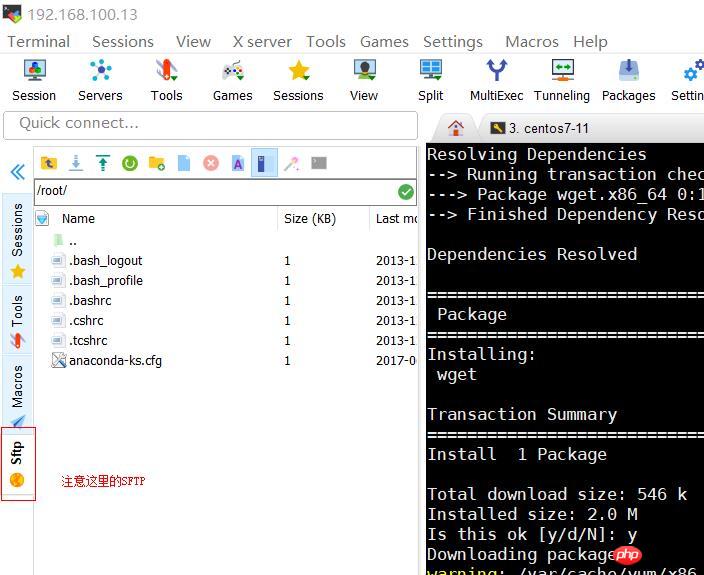
下载到centos7的yum源( ) 后,上传到虚拟机。这时上传采用mobaxterm这个终端软件。所以一定要用这个连接服务器。上传操作只要把下载到的文件拖到左边的窗口就行了。然后先备份原来的,再复制163的到目标位置。
命令:
mv CentOS-Base.repo CentOS-Base.repo.bak
cp ~/CentOS7-Base-163.repo /etc/yum.repos.d/ CentOS-Base.repo
安装Nginx1.3
安装文档:
1、创建nginx的yum源
命令:vi /etc/yum.repos.d/nginx.repo
复制yum源内容:
[nginx]
name=nginx repo
baseurl=$basearch/
gpgcheck=0
enabled=1
2、yum install nginx
3、查看:systemctl status nginx
4、启动:systemctl start nginx
5、加入系统启动项:systemctl enable nginx
6、开放80端口:
firewall-cmd --permanent --zone=public --add-port=80/tcp
systemctl restart firewalld
firewall-cmd --list-ports
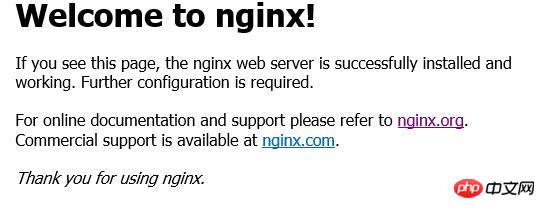
7、初步测试:在主机上用浏览器,http://IP,出现下图,表示nginx正常运行。
8、建立网站目录,准备以后放网站文件。先建立一个index.html,测试
mkdir -p /data/www/
cd /data/www/
vi index.html
this is my site
9、配置自己的网站
9.1、备份nginx的配置文件:cp /etc/nginx/conf.d/default.conf /etc/nginx/conf.d/default.conf.bak
9.2、修改配置文件:vi /etc/nginx/conf.d/default.conf
------------------修改下面一段就行---------------
location / {
root /data/www;
index index.html index.htm;
}
----------------即:root后面的路径----------------
9.3、重启:systemctl restart nginx
9.4、在宿主机上再次测试,可以出现index.html的页面。
PHP-FPM5.6 安装
1、安装epel:
[root@localhost ~]# wget
[root@localhost ~]# rpm -ivh epel-release-latest-7.noarch.rpm
[root@localhost ~]# yum repolist ##检查是否已添加至源列表
2、安装remi yum源
rpm -ivh

###或者安装IUS仓库#####
rpm -ivh
3、查看php版本
yum search php-fpm
4、安装php-fpm
#yum --enablerepo=remi,remi-php56 install php-fpm php-common php-mysql php-opcache php-pear php-gd php-devel php-mbstring php-mcrypt php-cli php-pdo php-xml
#yum list installed | grep php
#systemctl enable php-fpm
#systemctl start php-fpm
5、启动PHP和设置系统启动项
systemctl enable php-fpm
systemctl start php-fpm
6、设置NGINX,将PHP文件交给php-fpm处理
vi /etc/nginx/conf.d/default.conf
location ~ \.php$ {
try_files $uri =404;
fastcgi_pass 127.0.0.1:9000;
fastcgi_index index.php;
include fastcgi_params;
#启用PATHINFO功能
set $real_script_name $fastcgi_script_name;
if ($fastcgi_script_name ~ "^(.+?\.php)(/.+)$") {
set $real_script_name $1;
set $path_info $2;
}
fastcgi_param SCRIPT_FILENAME $document_root$real_script_name;
fastcgi_param SCRIPT_NAME $real_script_name;
fastcgi_param PATH_INFO $path_info;
}
mysql 安装:
1、去官网找yum源:
2、下载yum配置文件:
wget
我下载的是5.7版本
3、下载回来的是rpm包,安装rpm包
rpm -Uvh mysql57-community-release-el7-11.noarch.rpm
安装后可以查看仓库有没有mysql :yum repolist all | grep mysql
4、真正安装mysql,安装文件名是从Mysql安装文档中找到的,即:mysql-community-server
yum install mysql-community-server
mysql安装向导网址:
5、安装后,启动mysql
systemctl start mysqld
systemctl status mysqld 查看启动状态
6、查看root密码:
grep 'temporary password' /var/log/mysqld.log
//从官网的安装向导里面看的。
7、修改root密码
7.1、先登陆到mysql
mysql -uroot -p
7.2、然后会提示输入密码,将6看到的密码,复制进去,回车
Enter password:
//进入mysql shell,出现提示符:mysql>
7.3、在提示符后面输入命令:
alter user 'root'@'localhost' identified by 'Mysql1234~!@';
7.4、测试mysql
create database test;
use test;
create table test1(col1 int,col2 varchar(20));
desc test1;
mysql>quit;
8、安装phpMyAdmin
为了不开远程3306端口,增强安全性,通过phpMyAdmin管理数据库
这里遇到一个坑,搞了一个下午,官方的phpmyadmin配置文件没有port/user/passwd字段,需要手工增加配置
8.1、下载phpMyAdmin4.7,从官网下很慢,所以从华军软件园下载。
8.2、通过Mobaxterm上传,解压: unzip -d 目标路径 /zip文件路径
8.3、最重要的,改配置文件。在解压出来的文件夹,找到 config.sample.inc.php
改名: mv config.sample.inc.php config.inc.php
其他有注释的不管,改如下几个配置项:
/* Server parameters */
$cfg['Servers'][$i]['host'] = 'localhost';
$cfg['Servers'][$i]['port'] = '3306';//注意这里,默认是没有这一项的,要手工增加
$cfg['Servers'][$i]['user'] = 'root';//注意这里,默认是没有这一项的,要手工增加
$cfg['Servers'][$i]['password']='Mysql1234~!@';//注意这里,默认是没有这一项的,要手工增加
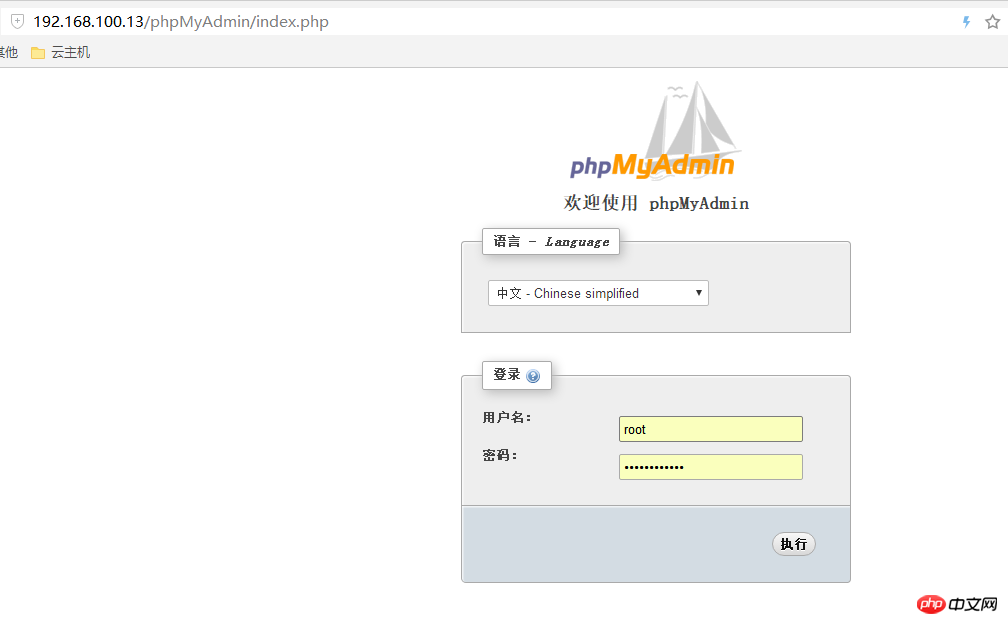
8.4、ip访问,测试是否成功