



在前一篇博客中,我们测试了 canvas 标签的用法,并得到了 canvas 标签的渲染上下文对象, 但是并没有用它绘制任何图形。在这一篇中,我们先了解一下html5绘图的一些基础概念,然后再来画几个图形玩玩。
一、坐标系
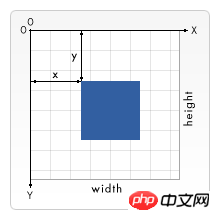
其实只要玩过一点点图形编程的人都知道,电脑上的坐标系和数学上的坐标系稍微有点不同,坐标的原点在绘制区域(这里是Canvas)的左上角,X轴正向朝右,Y轴正向朝下,如下图
二、Stroke 和 Fill
立即学习“前端免费学习笔记(深入)”;
HTML5中将图形分为两大类:
第一类称作 Stroke,我的理解就是轮廓、勾勒或者线条,总之,图形是由线条组成的;
第二类称作 Fill,就是填充区域
上下文对象中有两个绘制矩形的方法,可以让我们很好的理解这两大类图形的区别:
一个是 strokeRect,还有一个是 fillRect
下面的代码分别用这两个方法来绘制矩形,你可以分别点击两个按钮来看看有什么不同,从而理解 stroke 和 fill 的区别
<canvas id="test1" width="200" height="200" style=" background-color: grey">你的浏览器不支持 <canvas>标签,请使用 Chrome 浏览器 或者 FireFox 浏览器</canvas>
<input type="button" value="strokeRect"  onclick="strokeRect();"/>
<input type="button" value="fillRect"  onclick="fillRect();"/>
strokeRect 和 fillRect


Code highlighting produced by Actipro CodeHighlighter (freeware)
http://www.CodeHighlighter.com/

-->function strokeRect(){

    var canvas = document.getElementById('test1');

    var ctx=canvas.getContext("2d");

    ctx.clearRect(0,0,200,200);

    ctx.strokeStyle="blue";

    ctx.strokeRect(10,10,180,180);

}


function fillRect(){

    var canvas = document.getElementById('test1');

    var ctx=canvas.getContext("2d");

    ctx.clearRect(0,0,200,200);

    ctx.fillStyle="blue";

    ctx.fillRect(10,10,180,180);

}
三、颜色
上下文对象有两个属性可以用来设置颜色:strokeStyle 和 fillStyle
strokeStyle 的值决定了你当前要绘制的线条的颜色
fillStyle 的值决定了你当前要填充的区域的颜色
颜色值应该是符合CSS3 颜色值标准的有效字符串。下面的例子都表示同一种颜色。
//这些 fillStyle 的值均为 '橙色',ctx 是上下文对象
ctx.fillStyle = "orange";
ctx.fillStyle = "#FFA500";
ctx.fillStyle = "rgb(255,165,0)";
ctx.fillStyle = "rgba(255,165,0,1)";
关于颜色,以后会有更多的说明。
四、基本绘图
除了上面给出的两个绘制矩形的方法外,上下文对象还有几个方法可以用来绘制一些基本图形,如下:
moveTo(x,y):moveTo方法并不能画出任何东西,它只是将画笔的当前点移动到(x,y)处
lineTo(x,y):从当前点到(x,y)点绘制一条直线。注意:绘制完成后,当前点就变成了(x,y),除非你用 moveTo 方法去改变他
arc(x, y, radius, startAngle, endAngle, anticlockwise) :绘制一条弧线
quadraticCurveTo(cp1x, cp1y, x, y)
bezierCurveTo(cp1x, cp1y, cp2x, cp2y, x, y) :这两个方法都是绘制贝叶斯曲线,具体用法看参考手册
rect(x, y, width, height) :绘制一个矩形。注意: 当它被调用时,moveTo 方法会自动被调用,参数为(0,0),于是起始坐标又恢复成初始原点了。
有了直线、弧线、曲线、方形和圆形这几种基本图形,我们就可以组合出更复杂的图形了
五、理解绘制路径 Drawing Path
上一篇文章中说过,我们绘制的图形是先绘制到一个抽象的上下文对象中(其实就是内存中),然后再将上下文对象输出到显示设备上,这个输出到显示设备的过程不需要我们操心。但是有时候我们并不想立刻输出每一次绘制动作,也许我想让一组绘制动作完成以后,再集中一块输出, 比如一个围棋棋盘有19×19条直线组成,正常情况下需要向想显示设备输出19×19次,但是如果我们先暂停向显示设备输出,等在上下文中(内存中)全部绘制完成19×19条直线时,再向显示设备输出,只需要输出一次就可以了。

这种情况在HTML5中叫做绘制路径,它由几个上下文对象的方法组成:
beginPath() :开始路径,意思就是在你调用这个方法后,你绘制的图形就不会再向屏幕输出了,而只是画到了上下文对象中(内存中)
stroke() :将你调用 beginPath 方法以后绘制的所有线条,一次性输出到显示设备上
closePath() :如果你调用 beginPath 方法以后,在上下文对象中进行了一系列的绘制,但是得到的图形是不闭合的,这个方法将会帮你补上最后一条直线,将你的图形闭合起来。
注意:closePath并不向屏幕输出图形,而只是在上下文对象中补上一条线,这个步骤不是必需的。
fill() :
如果你的绘制路径组成的图形是封闭的,这个方法将用 fillStyle 设置的颜色填充图形,然后立即向屏幕输出;
如果绘制路径不是封闭的,这个方法会先将图形闭合起来,然后再填充输出。
注意:所有的 fill 图形,如 fillRect 等,都是立刻向屏幕输出的,他们没有绘制路径这个概念
下面的代码将绘制一个简单的填充三角形。
注意:绘制三角形的时候,默认的背景色为白色,默认的前景色为黑色。
<canvas id="test2" width="200" height="200" style="border:1px solid #c3c3c3;">你的浏览器不支持 <canvas>标签,请使用 Chrome 浏览器 或者 FireFox 浏览器</canvas>
<input type="button" value="画三角"  onclick="drawTri();"/>
<input type="button" value="清除"  onclick="clearTri();"/>
绘制三角形


Code highlighting produced by Actipro CodeHighlighter (freeware)
http://www.CodeHighlighter.com/

--><script type="text/javascript">

    function drawTri(){

        var canvas = document.getElementById('test2');

        var ctx=canvas.getContext("2d");

        ctx.beginPath();

        ctx.moveTo(75,50);

        ctx.lineTo(100,75);

        ctx.lineTo(100,25);

        ctx.fill();

    }

    function clearTri(){

        var canvas = document.getElementById('test2');

        var ctx=canvas.getContext("2d");

        ctx.clearRect(0,0,200,200);

    }

</script>
六、半个单位的坐标
这里还要回过头来说说坐标,下面的代码是在画布上绘制网格,点击“画网格”按钮可以看见效果
<canvas id="test3" width="500" height="375" style="border:1px solid #c3c3c3;">你的浏览器不支持 <canvas>标签,请使用 Chrome 浏览器 或者 FireFox 浏览器</canvas>
<input type="button" value="画网格"  onclick="drawMap();"/>
<input type="button" value="清除"  onclick="clearMap();"/>
绘制网格


Code highlighting produced by Actipro CodeHighlighter (freeware)
http://www.CodeHighlighter.com/

--><script type="text/javascript">

    function drawMap(){

        var canvas = document.getElementById('test3');

        var ctx=canvas.getContext("2d");

        ctx.beginPath();

        for (var x = 0.5; x < 500; x += 10) {

            ctx.moveTo(x, 0);

            ctx.lineTo(x, 375);

        }

        for (var y = 0.5; y < 375; y += 10) {

            ctx.moveTo(0, y);

            ctx.lineTo(500, y);

        }

        ctx.strokeStyle = "#eee";

        ctx.stroke();

    }

    function clearMap(){

        var canvas = document.getElementById('test3');

        var ctx=canvas.getContext("2d");

        ctx.clearRect(0,0,500,375);

    }

</script>这段代码中,有一处奇怪的地方,就是坐标循环是从0.5开始的,这是为什么呢?
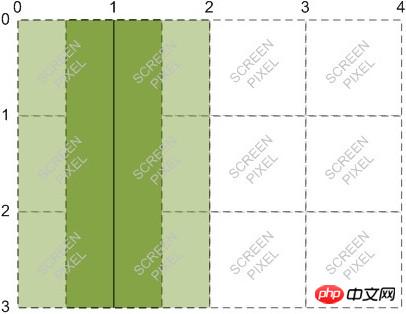
如下图,假如我想绘制一条从(1,0)到(1,3)的线,由于线的默认宽度是一个像素,所以在我想象中应该绘制成深绿色的部分,即在坐标 1 两边各占半个像素的宽度。
然而,浏览器的最小单位是一个像素,所以他会向两边扩展,实际绘制出来的浅绿色的部分,即占用了两个像素的宽度。这样,我们绘制的线条在坐标上就不精确了
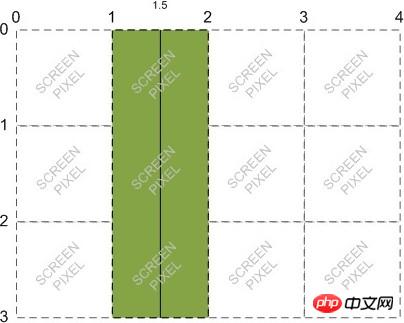
如下图,如果我们给出的起始坐标是(1.5,0)和(1.5,3),那么线条的宽度才是正确的一个像素。
七、清空画布
上面给出的两段代码中,我们都用到了清空画布,用到的方法如下:
clearRect(x,y,width,height):
它接受四个参数, x 和 y 指定矩形左上角(相对于原点)的位置,width 和 height 是矩形的宽和高。调用该方法会将给出的矩形区域中所有绘制图形都清空,露出画布的背景




