



本节主要是canvas各种用法的示例,先解决一个我在应用canvas绘图过程中的一个问题,相信大家可能也遇到过。
一个奇怪的问题
下面代码是在canvas上绘制一个100*100的矩形:
<!doctype html>
<html>
<head>
<meta charset="utf-8">
<title>canvas基础练习</title>
<style>
    .myCanvas{
    border:1px solid #f00;
     width:200px;
      height:200px;
       }
       </style>
       <script>
    window.onload = function(){
        var canvas = document.getElementById("myCanvas1");
        var context = canvas.getContext("2d");
        //设置矩形填充颜色为红色
        context.fillStyle = "red";
        //从(10,10)位置绘制100*100的正方形
        context.fillRect(10,10,100,100);
    };
    </script>
    </head>
    <body>
    <canvas class="myCanvas" id="myCanvas1">
            你的浏览器不支持canvas。    </canvas>
            </body>
            </html>
运行结果如下: 
咦?奇怪,我们明明画的是正方形啊,怎么变长方形了?检查代码,也没有问题呀!
我们尝试改下代码吧!去掉样式中的width和height属性:
<!doctype html>
<html>
<head>
<meta charset="utf-8">
<title>canvas基础练习</title>
<style>
    .myCanvas{
        border:1px solid #f00;
    }
</style>

<script>
    window.onload = function(){
        var canvas = document.getElementById("myCanvas1");
        var context = canvas.getContext("2d");

        //设置矩形填充颜色为红色
        context.fillStyle = "red";
        //从10,10位置绘制100*100的正方形
        context.fillRect(10,10,100,100);
    };
</script>
</head>

<body>
    <canvas class="myCanvas" id="myCanvas1">
            你的浏览器不支持canvas。
    </canvas>
</body>

</html>
再看运行结果: 
正常了!
比较下两份代码的区别,第二份只是在样式中去掉了width和height属性,其他一模一样。
后来经过查阅资料发现,canvas默认画布大小为300px*150px,相当于一张图片。而css设置的width和height属性,则相当于对这张图片进行拉伸处理。
立即学习“前端免费学习笔记(深入)”;
这样我们不难发现:第一张图其实是将第二张图300px*150px进行拉伸为200px*200px后的结果。
那么如何正确设置canvas画布的大小,而不导致图像变形呢?
有两种方法:
//第一种:在html标签中静态设置
<canvas width="200" height="200" id="myCanvas">

//第二种:使用Js代码动态设置
var canvas = document.getElementById("myCanvas1");
var canvas.width = 200;
var canvas.height = 200;
绘制路径
<!doctype html>
<html>
<head>
<meta charset="utf-8">
<title>canvas基础练习</title>
<style>
    .myCanvas{
        border:1px solid #f00;
    }
</style>

<script>
    var canvasWidth;
    var canvasHeight;
    //获取canvas的宽和高存放于全局变量备用,并返回canvas的context对象
    function getContextById(elementId){
        var canvas = document.getElementById(elementId);
        canvasWidth = canvas.width;
        canvasHeight = canvas.height;
        var context = canvas.getContext("2d");
        return context;
    }

    function drawPath(){
        var context = getContextById("myCanvas");
        //清除画布
        context.clearRect(0,0,canvasWidth,canvasHeight);

        context.beginPath();
        /*绘制弧线,使用arc(x,y,radius,startAngle,endAngle,counterclockwise)方法
        以(x,y)为圆心绘制一条弧线,弧线半径为radius,起始和结束角度(用弧度表示)分别为startAngle
        和endAngle。最后一个参数表示是否按逆时针方向计算,值为false表示顺时针方向计算。
        */
        context.arc(130,130,90,0,2*Math.PI,false);
        /*arcTo(x1,y1,x2,y2,radius):从上一点开始绘制一条弧线,到(x2,y2)为止,并且以给
        定的半径radius穿过(x1,y1)
        */
        context.arcTo(310,220,400,130,80)
        /*bezierCurveTo(c1x,c1y,c2x,c2y,x,y):从上一点开始绘制一条曲线,到(x,y)为
         止,并且以(c1x,c1y)和(c2x,c2y)为控制的。
        */
        context.bezierCurveTo(320,210,400,250,310,300);
        /*lineTo(x,y):从上一点开始绘制一条直线,到(x,y)为止*/
        context.lineTo(0,300);
        context.moveTo(130,220);
        context.lineTo(100,300);
        /*quadraticCurveTo(cx,cy,x,y):从上一点开始绘制一条二次曲线,到(x,y)为止,并且
        以(cx,cy)作为控制点
        */
        context.quadraticCurveTo(40,380,130,400);
        context.lineTo(450,400);
        /*rect(x,y,width,height):从点(x,y)开始绘制一个矩形路径*/
        context.rect(80,80,100,100)
        context.strokeStyle="rgba(0,0,255,0.5)";
        //最后必须调用stroke()方法,这样才能把图像绘制到画布上。
        context.stroke();
    }

</script>
</head>

<body>
    <canvas width="500" height="500" class="myCanvas" id="myCanvas">
            你的浏览器不支持canvas。
    </canvas>
    <div>
        <button onClick="drawPath()">绘制</button>
    </div>
</body>

</html>
运行效果: 
绘制文本
<!doctype html>
<html>
<head>
<meta charset="utf-8">
<title>canvas基础练习</title>
<style>
    .myCanvas{
        border:1px solid #f00;
    }
</style>

<script>
    var canvasWidth = 300;
    var canvasHeight = 300;
    //获取canvas的宽和高存放于全局变量备用,并返回canvas的context对象
    function getContextById(elementId){
        var canvas = document.getElementById(elementId);
        canvasWidth = canvas.width;
        canvasHeight = canvas.height;
        var context = canvas.getContext("2d");
        return context;
    }

    function drawText(){
        var context = getContextById("myCanvas");
        //清除画布
        context.clearRect(0,0,canvasWidth,canvasHeight);

        //开始路径
        context.beginPath();
        //绘制外圆
        context.arc(100,100,99,0,2*Math.PI,false);
        //绘制内圆
        //context.moveTo(194,100);//将绘图游标移动到(x,y),不画线
        context.arc(100,100,94,0,2*Math.PI,false);
        //绘制分针
        context.moveTo(100,100);
        context.lineTo(100,15);
        //绘制时针
        context.moveTo(100,100);
        context.lineTo(35,100);
        context.strokeStyle="rgba(0,0,255,0.5)";
        //最后必须调用stroke()方法,这样才能把图像绘制到画布上。
        context.stroke();

        //绘制文本
        context.font="bold 14px Arial";
        context.textAlign="center";
        context.textBaseline="middle";//文本的基线
        context.fillText("3",200-15,100);
        context.fillText("6",100,200-15);
        context.fillText("9",15,100);
        context.fillText("12",100,15);
        context.strokeStyle="rgba(0,0,255,0.5)";
        //最后必须调用stroke()方法,这样才能把图像绘制到画布上。
        context.stroke();
    }

</script>
</head>

<body>
    <canvas width="200" height="200" class="myCanvas" id="myCanvas">
            你的浏览器不支持canvas。
    </canvas>
    <div>
        <button onClick="drawText()">绘制</button>
    </div>
</body>

</html>
运行效果如下: 
转换
<!doctype html>
<html>
<head>
<meta charset="utf-8">
<title>canvas基础练习</title>
<style>
    .myCanvas{
        border:1px solid #f00;
    }
</style>

<script>
    var canvasWidth = 300;
    var canvasHeight = 300;
    //获取canvas的宽和高存放于全局变量备用,并返回canvas的context对象
    function getContextById(elementId){
        var canvas = document.getElementById(elementId);
        canvasWidth = canvas.width;
        canvasHeight = canvas.height;
        var context = canvas.getContext("2d");
        return context;
    }

    function drawText(){
        var context = getContextById("myCanvas");
        //清除画布
        context.clearRect(0,0,canvasWidth,canvasHeight);

        //开始路径
        context.beginPath();
        //绘制外圆
        context.arc(100,100,99,0,2*Math.PI,false);
        //绘制内圆
        //context.moveTo(194,100);//将绘图游标移动到(x,y),不画线
        context.arc(100,100,94,0,2*Math.PI,false);

        //绘制文本
        context.font="bold 14px Arial";
        context.textAlign="center";
        context.textBaseline="middle";//文本的基线
        context.fillText("3",200-15,100);
        context.fillText("6",100,200-15);
        context.fillText("9",15,100);
        context.fillText("12",100,15);
        context.strokeStyle="rgba(0,0,255,0.5)";
        //最后必须调用stroke()方法,这样才能把图像绘制到画布上。
        context.stroke();

        //变换原点,将圆心变换为画布坐标原点
        /*translate(x,y):将坐标原点移动到(x,y)。执行这个变换后,坐标(0,0)会变成之
        前由(x,y)表示的点
        */
        context.translate(100,100);

        //旋转1个弧度
        context.rotate(1);

        //绘制分针
        context.moveTo(0,0);
        context.lineTo(0,-85);
        //绘制时针
        context.moveTo(0,0);
        context.lineTo(-65,0);
        context.strokeStyle="rgba(0,0,255,0.5)";

        //最后必须调用stroke()方法,这样才能把图像绘制到画布上。
        context.stroke();

        //将原点恢复到原画布原点
        context.translate(-100,-100);
    }

</script>
</head>

<body>
    <canvas width="200" height="200" class="myCanvas" id="myCanvas">
            你的浏览器不支持canvas。
    </canvas>
    <div>
        <button onClick="drawText()">绘制</button>
    </div>
</body>

</html>
运行效果: 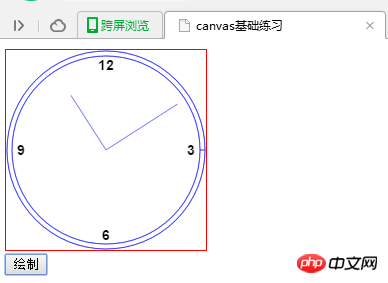
阴影
<!DOCTYPE html>
<html>
<head>
    <meta http-equiv="Content-Type" content="text/html; charset=utf-8" />
    <title>canvas绘图</title>
</head>

<body>
    <canvas id="myCanvas" width="400" height="400" style="border:#0F0 solid 1px">A Drawing of something</canvas>
    <script>
        var drawing=document.getElementById("myCanvas");
        //确定浏览器支持<canvas>元素
        if(drawing.getContext){
            //取得绘图上下文对象的引用,“2d”是取得2D上下文对象
            var context=drawing.getContext("2d");
            //设置阴影
            context.shadowColor="rgba(0,0,0,0.5)"//设置阴影颜色
            context.shadowOffsetX=15;//设置形状或路径x轴方向的阴影偏移量,默认值为0;
            context.shadowOffsetY=15;//设置形状或路径y轴方向的阴影偏移量,默认值为0;
            context.shadowBlur=10;//设置模糊的像素数,默认值为0,即不模糊。
            //绘制红色填充矩形
            context.fillStyle="red";
            context.fillRect(10,10,100,100);
            //绘制半透明的蓝色矩形
            context.fillStyle="rgba(0,0,255,1)";
            context.fillRect(60,60,100,100);
        }
    </script>
</body>
</html>




