



1、概述
之前写了一个Android 高仿 QQ5.0 侧滑菜单效果 自定义控件来袭 ,恰逢QQ5.2又加了一个右侧菜单,刚好看了下DrawerLayout,一方面官方的东西,我都比较感兴趣;另一方面,这玩意用起来的确方便,于是简单写了个demo,高仿QQ5.2双向侧滑,分享给大家。
首先看看效果图:
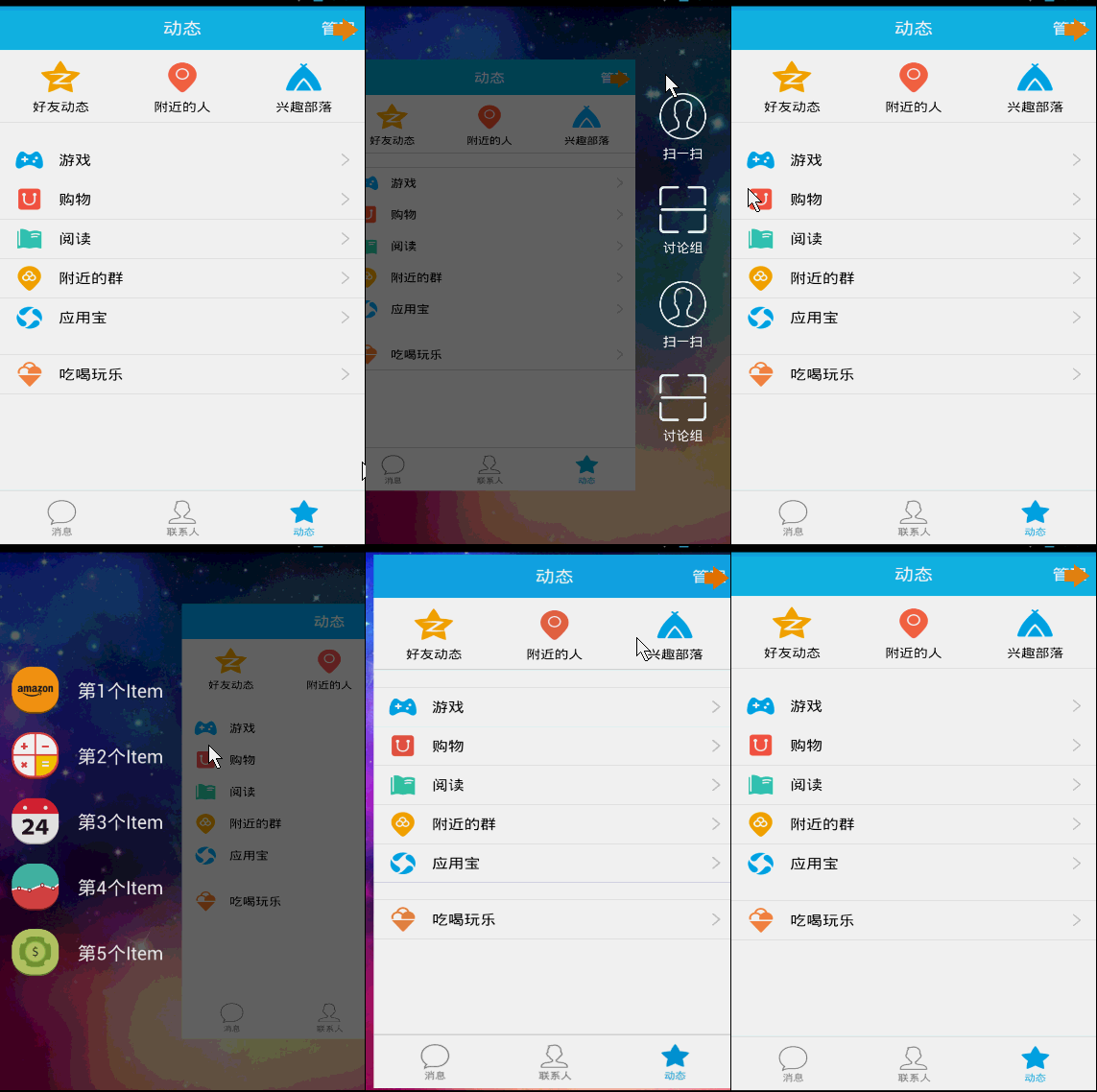
DrawerLayout用起来真的很方便,下面一起看看用法~
2、DrawerLayout的使用
直接将DrawerLayout作为根布局,然后其内部第一个View为内容区域,第二个View为左侧菜单,第三个View为右侧侧滑菜单,当前第三个是可选的。
第一个View的宽高应当设置为match_parent,当然了,这也理所当然。
第二、三个View需要设置android:layout_gravity="left",和android:layout_gravity="right"且一搬高度设置为match_parent,宽度为固定值,即侧滑菜单的宽度。
按照上面的描述写个布局文件,然后设置给Activity就添加好了左右侧滑了,是不是很简单~~~
比如我们的布局文件:
这里我们的主内容区域为RelativeLayout
菜单用的两个Fragment,左侧为200dp,右侧为100dp;
好了,看了我们的布局文件,接下来看下我们的详细代码。
3、代码是最好的老师
1、MenuLeftFragment
package com.zhy.demo_zhy_17_drawerlayout;

import android.os.Bundle;
import android.support.v4.app.Fragment;
import android.view.LayoutInflater;
import android.view.View;
import android.view.ViewGroup;

public class MenuLeftFragment extends Fragment
{

  @Override
  public View onCreateView(LayoutInflater inflater, ViewGroup container,
      Bundle savedInstanceState)
  {
    return inflater.inflate(R.layout.layout_menu, container, false);
  }
}
对应的布局文件:
其实就是堆出来的布局~~没撒意思~
2、MenuRightFragment

package com.zhy.demo_zhy_17_drawerlayout;

import android.os.Bundle;
import android.support.v4.app.Fragment;
import android.view.LayoutInflater;
import android.view.View;
import android.view.ViewGroup;

public class MenuRightFragment extends Fragment
{

  @Override
  public View onCreateView(LayoutInflater inflater, ViewGroup container,
      Bundle savedInstanceState)
  {
    return inflater.inflate(R.layout.menu_layout_right, container, false);
  }
}
对应布局文件:
依旧很简单,除了图标比较难找以外~~
3、MainActivity
MainActivity的布局文件已经贴过了~~
package com.zhy.demo_zhy_17_drawerlayout;

import android.os.Bundle;
import android.support.v4.app.FragmentActivity;
import android.support.v4.widget.DrawerLayout;
import android.support.v4.widget.DrawerLayout.DrawerListener;
import android.view.Gravity;
import android.view.View;
import android.view.Window;

import com.nineoldandroids.view.ViewHelper;

public class MainActivity extends FragmentActivity
{

  private DrawerLayout mDrawerLayout;

  @Override
  protected void onCreate(Bundle savedInstanceState)
  {
    super.onCreate(savedInstanceState);
    requestWindowFeature(Window.FEATURE_NO_TITLE);
    setContentView(R.layout.activity_main);

    initView();
    initEvents();

  }

  public void OpenRightMenu(View view)
  {
    mDrawerLayout.openDrawer(Gravity.RIGHT);
    mDrawerLayout.setDrawerLockMode(DrawerLayout.LOCK_MODE_UNLOCKED,
        Gravity.RIGHT);
  }

  private void initEvents()
  {
    mDrawerLayout.setDrawerListener(new DrawerListener()
    {
      @Override
      public void onDrawerStateChanged(int newState)
      {
      }

      @Override
      public void onDrawerSlide(View drawerView, float slideOffset)
      {
        View mContent = mDrawerLayout.getChildAt(0);
        View mMenu = drawerView;
        float scale = 1 - slideOffset;
        float rightScale = 0.8f + scale * 0.2f;

        if (drawerView.getTag().equals("LEFT"))
        {

          float leftScale = 1 - 0.3f * scale;

          ViewHelper.setScaleX(mMenu, leftScale);
          ViewHelper.setScaleY(mMenu, leftScale);
          ViewHelper.setAlpha(mMenu, 0.6f + 0.4f * (1 - scale));
          ViewHelper.setTranslationX(mContent,
              mMenu.getMeasuredWidth() * (1 - scale));
          ViewHelper.setPivotX(mContent, 0);
          ViewHelper.setPivotY(mContent,
              mContent.getMeasuredHeight() / 2);
          mContent.invalidate();
          ViewHelper.setScaleX(mContent, rightScale);
          ViewHelper.setScaleY(mContent, rightScale);
        } else
        {
          ViewHelper.setTranslationX(mContent,
              -mMenu.getMeasuredWidth() * slideOffset);
          ViewHelper.setPivotX(mContent, mContent.getMeasuredWidth());
          ViewHelper.setPivotY(mContent,
              mContent.getMeasuredHeight() / 2);
          mContent.invalidate();
          ViewHelper.setScaleX(mContent, rightScale);
          ViewHelper.setScaleY(mContent, rightScale);
        }

      }

      @Override
      public void onDrawerOpened(View drawerView)
      {
      }

      @Override
      public void onDrawerClosed(View drawerView)
      {
        mDrawerLayout.setDrawerLockMode(
            DrawerLayout.LOCK_MODE_LOCKED_CLOSED, Gravity.RIGHT);
      }
    });
  }

  private void initView()
  {
    mDrawerLayout = (DrawerLayout) findViewById(R.id.id_drawerLayout);
    mDrawerLayout.setDrawerLockMode(DrawerLayout.LOCK_MODE_LOCKED_CLOSED,
        Gravity.RIGHT);
  }

}
嗯,代码基本没什么注释~~维撒呢?是因为的确没什么好注释的。
提几点:
1、为了模拟QQ的右侧菜单需要点击才能出现,所以在初始化DrawerLayout的时候,使用了mDrawerLayout.setDrawerLockMode(DrawerLayout.LOCK_MODE_LOCKED_CLOSED,Gravity.RIGHT);意思是只有编程才能将其弹出。
然后在弹出以后,需要让手势可以滑动回去,所以在OpenRightMenu中又编写了:
mDrawerLayout.setDrawerLockMode(DrawerLayout.LOCK_MODE_UNLOCKED,Gravity.RIGHT); UNLOCK了一下。
最后在onDrawerClosed回调中,继续设置mDrawerLayout.setDrawerLockMode(DrawerLayout.LOCK_MODE_LOCKED_CLOSED,Gravity.RIGHT);
2、动画效果
动画用了nineoldandroids,关于动画各种偏移量、缩放比例的计算请参考Android 高仿 QQ5.0 侧滑菜单效果 自定义控件来袭 基本是一致的,唯一的不同的地方,给Content设置了ViewHelper.setTranslationX(mContent, mMenu.getMeasuredWidth() * (1 - scale));让Content在菜单的右侧,默认情况下Menu在菜单之上,所以我们根据菜单划出的距离给Content设置X方向的偏移量。
好了,其实看到可以这么做,基本上任何的侧滑菜单效果都能写出来了。有兴趣的话,可以拿DrawerLayout实现这篇博客的所有效果:Android 实现形态各异的双向侧滑菜单 自定义控件来袭 。
3、setDrawerListener
通过代码也能看出来,可以使用setDrawerListener监听菜单的打开与关闭等等。这里对于当前操作是哪个菜单的判断是通过TAG判断的,我觉得使用gravity应该也能判断出来~~
好了,没撒了,由于DrawerLayout默认只能从边界划出菜单,但是QQ划出菜单的手势区域比较大,大家有兴趣,可以重写Activity的onTouchEvent,在里面判断,如果是左右滑动手势神马的,弹出菜单,应该不麻烦~~~
更多Android使用DrawerLayout实现仿QQ双向侧滑菜单相关文章请关注PHP中文网!





