



文件丢失后可立即尝试六种恢复方法:一、ctrl+z撤销;二、从回收站还原;三、用“以前的版本”恢复历史副本;四、用数据蛙深度扫描;五、用windows file recovery命令行工具;六、用转转大师向导式恢复。

如果您发现重要文件突然从电脑桌面、文档目录或外部存储设备中消失,且未在回收站中找到,则可能是由于误删、清空回收站、格式化分区或系统异常导致数据索引丢失。以下是多种可立即操作的数据恢复方法:
一、使用Ctrl+Z快捷键即时撤销删除
该方法适用于文件刚刚被选中并按下Delete键或执行剪切后尚未确认操作的场景,系统仍保留操作栈中的上一步状态,可直接逆转删除动作。
1、确保当前焦点位于文件原所在窗口(如桌面、资源管理器文件夹)。
2、保持键盘左手按住Ctrl键不松开,右手连续快速按Z键2–3次。
3、观察文件是否立即重新出现在原位置;若无反应,说明已超出操作栈缓存时限或执行过其他操作。
二、检查并还原回收站中误删文件
Windows系统默认将常规删除操作的文件暂存于回收站,只要未手动清空或使用Shift+Delete强制删除,文件物理数据仍完整保留在原磁盘空间中。
1、双击桌面回收站图标,打开回收站窗口。
2、在右上角搜索框内输入文件名关键词(无需完整匹配),例如“合同”“2026年”“发票”等。
3、找到目标文件后,右键点击选择“还原”,文件将自动返回原始存储路径。
三、启用Windows“以前的版本”功能恢复历史副本
该功能依赖系统保护机制生成的还原点,若此前已开启系统保护且创建过还原点,则可能保存有文件的历史版本快照,无需第三方工具即可调用。
1、导航至文件原本所在的父级文件夹路径(即使文件已不存在,路径仍需存在)。
2、在该文件夹空白处右键,选择“属性” → “以前的版本”选项卡。
3、在列表中查看可用时间点,选中一个文件消失前的日期,点击“打开”预览内容,确认后点击“还原”或“复制”到指定位置。
四、运行数据蛙恢复专家进行深度扫描
该软件采用文件签名识别与扇区级扫描技术,可绕过损坏或缺失的文件系统索引,直接从磁盘底层提取残留数据块,适用于清空回收站、格式化、病毒删除等复杂场景。
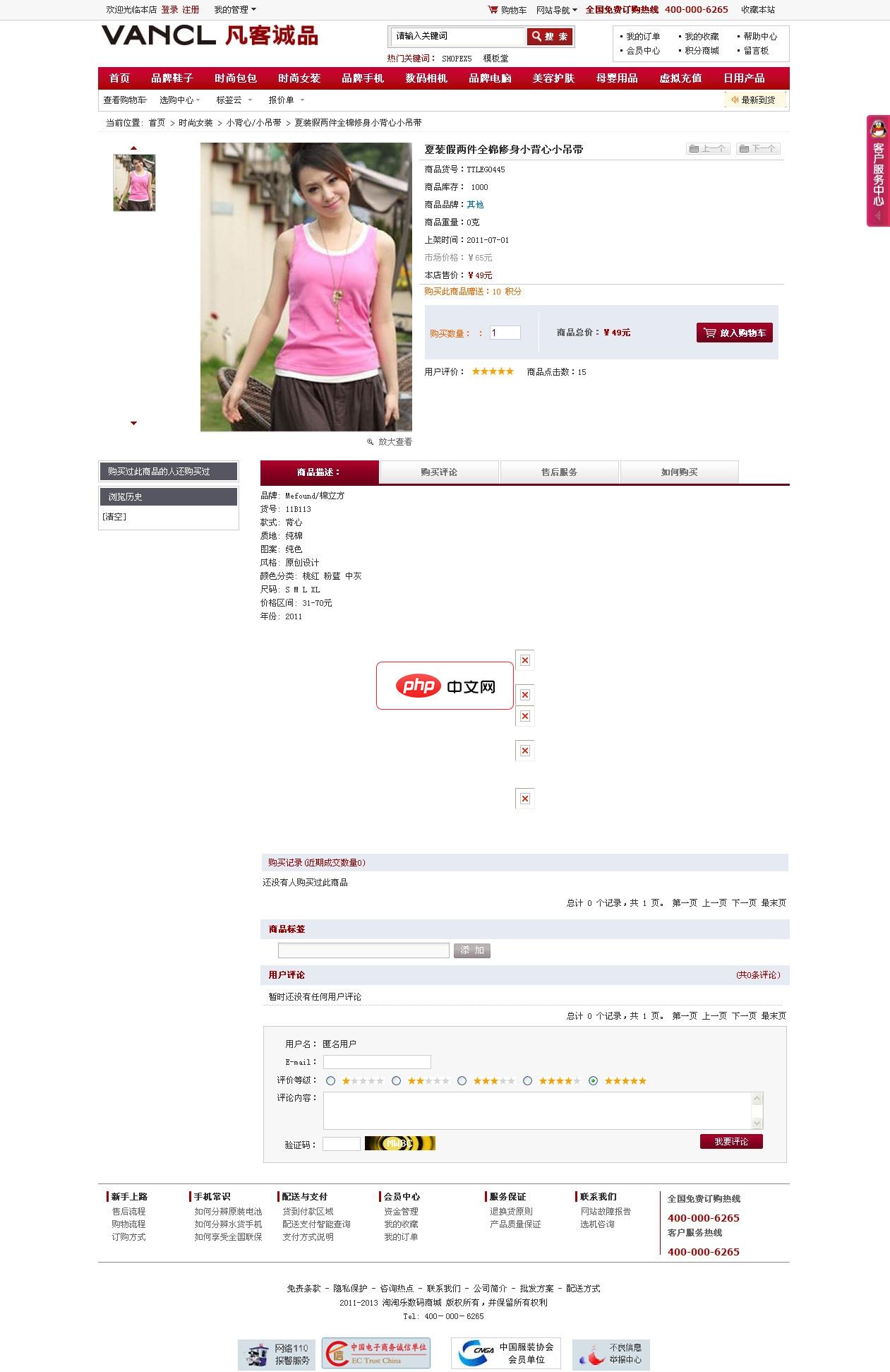
基于ECSHOP2.7.2制作,模板使用的是早期的凡客模板。整站大气,清爽。适合综合,鞋子,服饰类商城使用。具体安装方法在程序包中有说明,在使用之前请看下。 大体方法:1.上传程序至网站根目录,访问:域名/diguo (用户名:admin 密码:123456)2.设置好数据库信息,然后恢复数据,数据目录在www.shopex5.com下.3.修改data目录下的config数据库配置文件。4.登陆
1、从官网下载安装包,并安装至非丢失文件所在磁盘(如C盘装软件,D盘丢文件则选D盘扫描)。
2、启动软件,在主界面勾选需恢复的文件类型(如文档、图片、视频),并在下方选择对应驱动器。
3、点击“扫描”按钮,等待完成;扫描结束后,在左侧分类栏定位目标类型,支持双击预览图片/文本内容以核实有效性。
4、勾选确认无误的文件,点击“导出”并保存至其他安全磁盘,避免覆盖原始数据区域。
五、调用Windows File Recovery命令行工具
这是微软官方发布的免费命令行恢复工具,支持NTFS、exFAT、FAT32等多种文件系统,通过指定恢复模式与参数,可精准定位并导出已删除文件的原始数据流。
1、以管理员身份运行PowerShell或CMD,输入命令:winget install Microsoft.WindowsFileRecovery 安装工具。
2、确定丢失文件所在驱动器盘符(如D:),并记下其文件系统类型(可在“此电脑”右键磁盘→属性中查看)。
3、执行基础恢复命令,例如:winfr D: E: /regular /n \*.docx(表示从D盘按常规模式扫描所有.docx文件,恢复至E盘)。
六、借助转转大师数据恢复软件执行向导式恢复
该工具提供图形化三步流程,内置快速与深度双扫描引擎,对小文件、Office文档及受损文件具备自动修复能力,适合无技术背景用户快速响应。
1、下载安装后启动软件,首页选择“误删除文件恢复”模式。
2、在设备列表中勾选文件丢失所在的磁盘分区(如C:\Users\用户名\Desktop所在盘)。
3、点击“开始扫描”,优先运行快速扫描(约3–5分钟);若未找到,再启用“深度扫描”。
4、扫描结果按类型排列,支持按修改日期排序筛选,勾选后点击“恢复”,并指定非原盘路径保存。





