



vscode不能内置浏览器,但可通过live server或open in browser扩展分别调用chrome、firefox等真实浏览器预览html文件;live server支持多页面同端口访问,open in browser可精准指定浏览器;调试需单独安装对应debugger扩展并配置launch.json。

VSCode 本身不内置浏览器,但能同时控制多个浏览器预览
VSCode 是编辑器,不是浏览器集合器。它不能“显示”多个浏览器窗口在内部,但可以通过扩展(如 Live Server、Open in Browser)把同一个或不同 HTML 文件,**分别发给 Chrome、Firefox、Edge 等真实浏览器进程打开**——这才是你真正需要的“看到多个浏览器”的实操路径。
关键不是让 VSCode 托管浏览器,而是让它成为调度中心:一键触发多个浏览器加载不同页面,或同一页面的不同路径。
用 Live Server 同时开多个 HTML 页面(最常用场景)
你有 index.html、about.html、contact.html,想在 Chrome 和 Firefox 里并排对比渲染效果?Live Server 完全支持,且不冲突。
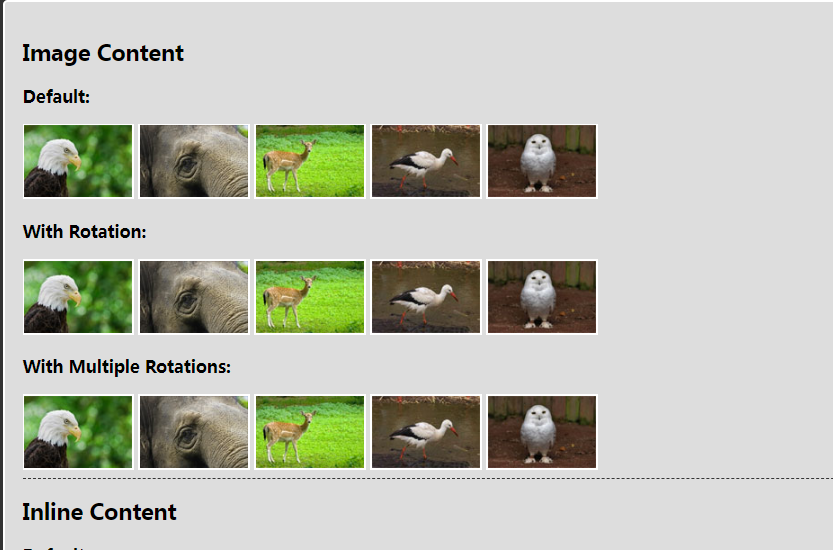
图片旋转弹出框插件-WOWWINDOW
下载
WowWindow是Lightbox的一个替代,更加有趣,更加强大。该插件用到了css3,所以在浏览器的支持上将会有一些不足。如果你正在寻找Lightbox的替代插件,那么WowWindow将是一个不错的选择。
- 安装
Live Server扩展后,右键任一 HTML 文件 → “Open with Live Server”,它会启动本地服务(如http://127.0.0.1:5500) - 再右键另一个 HTML 文件 → 同样选 “Open with Live Server”,它不会重启服务,而是复用同一端口,在浏览器新标签页打开
http://127.0.0.1:5500/about.html - 此时你在 Chrome 里开了两个标签,Firefox 里手动粘贴
http://127.0.0.1:5500/contact.html,就实现了三端同步查看 - ⚠️ 注意:
Live Server默认只监听当前工作区根目录;如果 HTML 在子文件夹(如src/pages/),需确保路径写对,或改用file://方式(但会禁用某些 API,如fetch)
用 Open in Browser 插件切换不同浏览器打开(精准控制目标)
当你需要强制某个 HTML 用 Edge 测试兼容性,另一个用 Safari 查 CSS 表现,Open in Browser 比 Live Server 更直接。
- 安装插件后,右键 HTML 文件会出现 “Open in Default Browser” 和 “Open in Other Browsers”
- 后者展开后列出已检测到的浏览器(Chrome、Firefox、Edge、Safari 等),点击即用对应浏览器打开当前文件
- 快捷键
Alt+Shift+B(Windows/Linux)或Cmd+Shift+B(macOS)可快速唤出浏览器选择菜单 - ⚠️ 常见坑:插件可能检测不到非系统默认安装路径的浏览器(比如便携版 Chrome),这时要手动配置
openInBrowser.default或openInBrowser.customBrowser路径
调试多个浏览器时,别混淆“打开”和“连接调试器”
很多人以为“在 VSCode 里点一下就能调试 Chrome 和 Firefox”,其实这是两件事:打开是预览,调试是连接 devtools 协议。
-
Debugger for Chrome和Debugger for Firefox是独立扩展,需分别安装、分别配置launch.json - 一个调试配置只能连一个浏览器实例;想同时调试 Chrome 和 Firefox,得建两个 launch 配置,并分别点击“启动调试”
- 例如 Chrome 配置中指定
"url": "http://127.0.0.1:5500/index.html",Firefox 配置中同样指向该地址,但用不同端口或 profile 隔离上下文 - ⚠️ 关键限制:Firefox 调试器不支持所有断点类型(如 DOM 断点),而 Chrome 支持更全;别假设行为一致
真正卡住人的地方,往往不是“怎么开”,而是没分清“谁在管 URL 路由”——是 Live Server 的 http:// 服务,还是系统 file:// 协议?前者支持跨域请求和模块导入,后者在现代浏览器里默认禁用 fetch 和 import。选错就白开了几个窗口。




