



scratch 是一款备受欢迎的可视化编程工具,它以直观、生动的方式降低了编程学习门槛,让初学者也能轻松入门。当你精心设计并完成一个 scratch 项目后,自然希望将它妥善保存在本地设备中,以便后续回顾、协作分享或持续优化升级。那么,如何将 scratch 项目成功保存到你的电脑中呢?

首先,请确认你已启动 Scratch 软件,并完成了当前项目的全部编辑工作。接着,点击界面左上角的“文件”菜单栏。
在下拉菜单中,找到并点击“保存到电脑”选项。此时,系统会自动弹出标准的文件保存对话框。
在该对话框中,你需要指定一个合适的存储路径——例如常用的“下载”、“文档”目录,或你为编程项目专门设立的文件夹。同时,请为项目起一个简洁明确的文件名,有助于后期快速识别和管理。
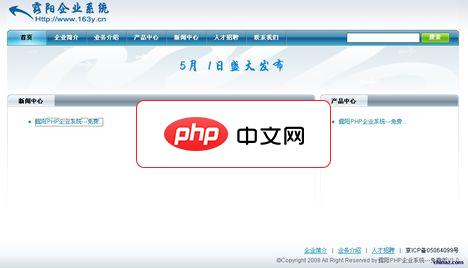
1.) 将所有文件解压到php环境中,本程序才用smarty+php+mysql设计。如果运行不了,请修改hhy文件夹下的smarty.php文件改法请看说明2.) 修改configs下的config.inc.php下的连接数据库的密码和用户名3.) 本程序没有做安全页面,人工导入sql.inc到mysql数据库。管理员初始化帐号为admin,密码为hhy。后台地址:http://你的网站地址/h
完成路径选择与命名后,点击“保存”按钮,你的 Scratch 项目便会以 .sb3 格式完整存入所选位置。该格式是 Scratch 的原生项目文件,能够完整保留所有脚本、角色、背景、声音及变量等全部内容。
需要特别提醒的是:若对已保存项目进行修改后再执行“保存到电脑”,系统默认将覆盖原始文件。因此,建议在迭代开发过程中采用“另存为”策略(如添加版本号或日期后缀),或提前备份原始文件,以防重要数据意外丢失。
此外,你还可以通过快捷键提升操作效率:在 Windows 系统中按 Ctrl+S,在 macOS 系统中按 Command+S,即可快速调出保存窗口,后续步骤与菜单操作完全一致。
成功将 Scratch 项目保存至本地后,你随时可通过双击 .sb3 文件或在 Scratch 中选择“从电脑上传”来重新加载并继续编辑。同时,该文件也便于离线分享——无论是通过电子邮件发送、云盘同步,还是在课堂、社团中传递交流,都能让更多人看到你的创意与思考。熟练掌握本地保存技巧,不仅能提升项目管理效率,更能为你的编程成长之路打下坚实基础。




