


可通过四种方法将windows标准账户升级为管理员:一、设置应用中修改账户类型;二、计算机管理中添加administrators组;三、命令提示符执行net localgroup命令;四、启用内置administrator账户。

如果您在Windows系统中执行某些操作时收到“需要管理员权限”的提示,但当前账户并非管理员类型,则可能是由于账户控制策略限制或用户权限配置不当。以下是更改Windows账户类型以获取管理员权限的具体步骤:
一、通过设置应用修改账户类型
此方法适用于Windows 10及Windows 11系统,利用内置的“设置”应用直接调整当前用户的账户控制级别,无需第三方工具或命令行操作。
1、点击“开始”按钮,选择“设置”图标(齿轮形状)。
2、在左侧菜单中点击“账户”,再点击右侧的“家庭和其他用户”(Windows 10)或“其他用户”(Windows 11)。
3、在“其他用户”列表中找到您的账户名称,点击该账户右侧的“更改账户类型”链接。
4、在弹出的下拉菜单中选择管理员,然后点击“确定”。
5、注销当前账户并重新登录,新权限将立即生效。
二、使用计算机管理控制台提升权限
该方式通过本地用户和组管理界面直接编辑账户属性,适用于无法在设置中看到“更改账户类型”选项的情况,例如专业版或企业版系统中启用了域策略限制。
1、右键“此电脑”或“我的电脑”,选择“管理”。
2、在左侧树形菜单中依次展开“系统工具”→“本地用户和组”→“用户”。
3、在右侧窗口中双击您的用户名打开属性对话框。
4、切换到“隶属于”选项卡,点击“添加”按钮。
5、在输入框中键入Administrators,点击“检查名称”,确认无误后点击“确定”。
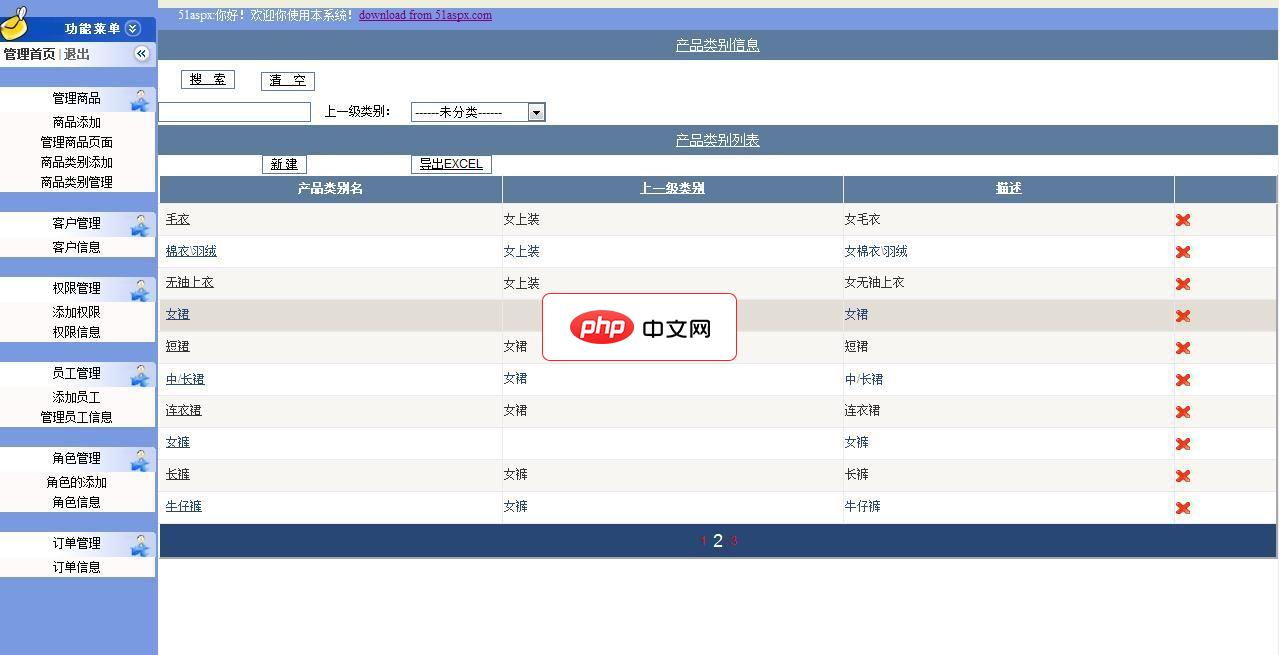
该系统采用多层模式开发,这个网站主要展示女装的经营,更易于网站的扩展和后期的维护,同时也根据常用的SQL注入手段做出相应的防御以提高网站的安全性,本网站实现了购物车,产品订单管理,产品展示,等等,后台实现了动态权限的管理,客户管理,订单管理以及商品管理等等,前台页面设计精致,后台便于操作等。实现了无限子类的添加,实现了动态权限的管理,支持一下一个人做的辛苦
6、返回“隶属于”列表,确认已显示Administrators组,点击“确定”保存。
三、通过命令提示符(管理员身份)执行提权指令
当图形界面不可用或账户被锁定在标准用户状态时,可借助net.exe命令快速将指定账户加入管理员组,该操作需已有另一管理员账户临时授权运行CMD。
1、使用已有管理员账户登录系统,右键“开始”按钮,选择“命令提示符(管理员)”或“Windows PowerShell(管理员)”。
2、输入以下命令并按回车:net localgroup administrators 用户名 /add,其中“用户名”替换为实际的登录账户名。
3、若系统返回“命令成功完成”,表示添加成功。
4、关闭命令窗口,注销当前管理员账户。
5、使用目标账户重新登录,验证是否获得管理员权限。
四、启用内置Administrator账户并切换使用
Windows系统默认禁用内置Administrator账户,该账户拥有最高权限且不受UAC多数限制影响,适合紧急修复场景下的权限接管。
1、以当前管理员账户登录,右键“开始”按钮,选择“Windows PowerShell(管理员)”。
2、执行命令:net user Administrator /active:yes。
3、设置密码(如未设置):net user Administrator 新密码。
4、按Ctrl+Alt+Delete,选择“切换用户”,在登录界面选择Administrator账户并输入密码登录。
5、登录后可在“设置→账户→家庭和其他用户”中将原账户设为管理员,完成后可再次禁用该内置账户。




