


可以使用福昕阅读器为pdf文档添加个性化手写签名,详细步骤请参考以下说明:
1、在文件资源管理器中,右键单击目标PDF文件,选择“打开”命令启动福昕阅读器。

2、PDF文件成功加载,界面如图所示。

3、点击顶部菜单栏中的“填写与签名”功能区。

4、在工具栏中,点击“添加签名”按钮(图标为笔尖形状)。

5、进入签名创建向导后,为保障签名安全性,建议勾选页面中列出的两项安全选项。

6、随后点击“设置密钥”按钮,进入密钥配置流程。

7、在弹出的“设置签名密码”对话框中,准确输入并再次确认您的签名密码,完成后点击“确定”。
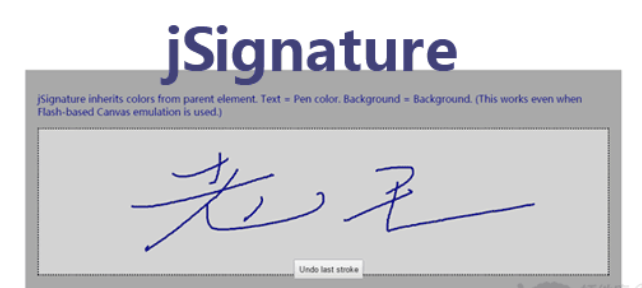

8、返回签名创建窗口,点击“绘制签名”按钮开始手写签名制作。

9、此时将自动打开签名绘制面板,支持使用鼠标或触控设备进行签名绘制。

10、完成签名绘制后,点击“确认”按钮保存手写样式。

11、在签名创建界面中,点击“保存”以将签名存入签名库。

12、此时鼠标光标将切换为签名图标,将光标移至PDF文档中所需签署位置,单击即可插入签名。

13、PDF文档的手写电子签名已成功添加并应用完毕。




