



满足条件但无法修改微信号时,可依次尝试五种方法:一、“我—个人信息”路径;二、“我—设置—账号与安全”路径;三、搜索“修改微信号”直达;四、强制停止微信并刷新缓存;五、pc端协同登录反向激活。

如果您已满足实名认证、账号安全等级达标且距离上次修改满365天,但无法在常规路径中找到修改入口或提交失败,则可能是由于账号状态校验未通过、本地缓存异常或界面入口被隐藏。以下是解决此问题的步骤:
一、通过“我—个人信息”路径修改主微信号
该方式为微信官方推荐的主流操作路径,直接从个人资料页切入,避免多层菜单跳转,适用于绝大多数符合修改条件的用户,系统将实时校验资格并激活编辑入口。
1、点击手机桌面微信图标,启动应用并完成登录。
2、在底部导航栏点击【我】,进入个人中心页面。
3、点击左上角个人头像,进入【个人信息】编辑页。
4、向下滑动,找到【微信号】条目并点击右侧箭头。
5、点击【修改微信号】按钮,系统弹出一年仅可修改一次提示。
6、输入当前微信登录密码(非支付密码、非短信验证码),完成身份验证。
7、在新输入框中填写符合规则的新ID:必须以字母或下划线开头,长度为6–20位,仅含字母、数字、下划线(_)、减号(-)。
8、勾选《重要提醒》后点击【确定】,新微信号即时生效。
二、通过“我—设置—账号与安全”路径修改
该路径作为标准二级菜单入口,结构稳定、兼容性强,特别适用于部分安卓定制系统或iOS新版微信中个人信息页未显示编辑箭头的情况,系统会强制触发完整安全校验流程。
1、进入微信后点击【我】,再点击右上角【设置】(齿轮图标)。
2、在设置菜单中选择【账号与安全】。
3、向下滚动至功能列表底部,点击【微信号】条目。
4、页面跳转后点击【修改微信号】,进入资格校验环节。
5、准确输入微信登录密码,系统同步检测账号是否处于无冻结、无异常登录、无高频操作状态。
6、输入新微信号,系统实时校验是否已被占用及格式合规性,禁止出现中文、空格、@、点号(.)、星号(*)等字符。
7、点击【保存】,若提示“一年内已修改过”,则需等待满365天后重试。
三、通过微信内搜索直达修改入口
该方法绕过层级导航逻辑,利用微信内置搜索索引精准定位官方服务卡片,适用于因版本更新导致菜单结构调整、或常规路径入口临时失效的场景,无需重启应用即可快速响应。
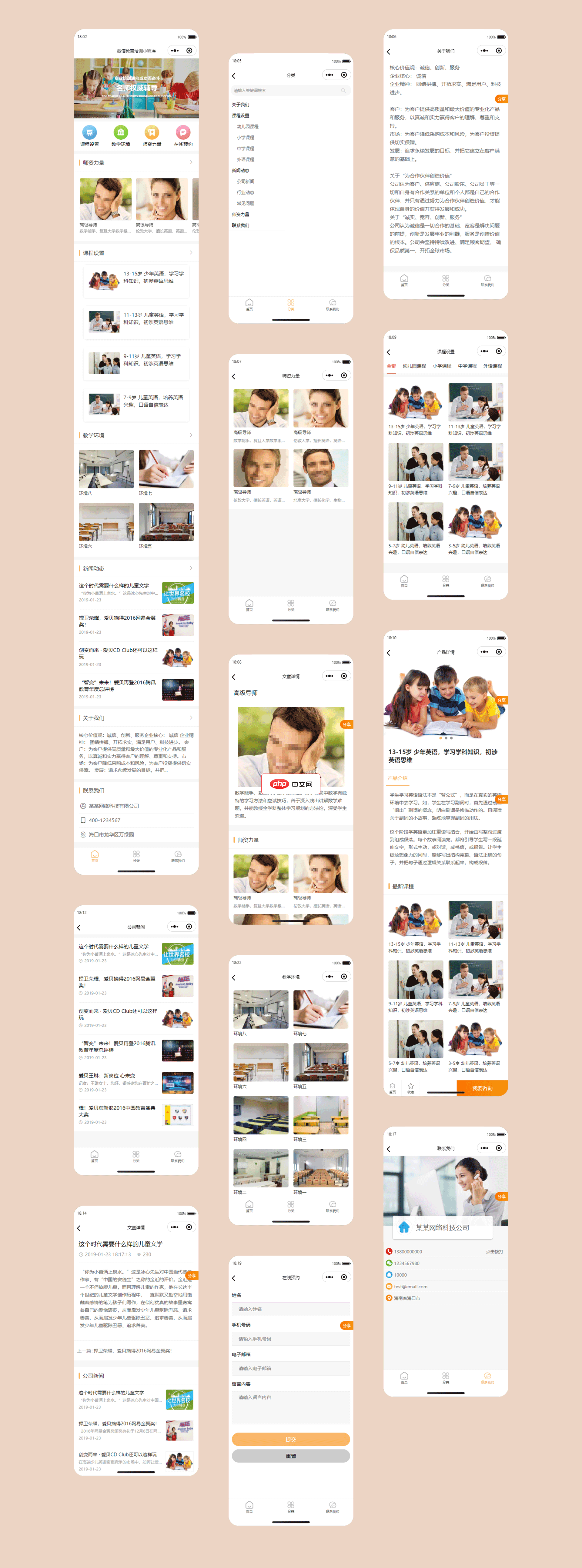
易优小程序是基于前端开源小程序+后端易优cms+标签化API接口,是一套开源、快速搭建个性化需求的小程序CMS。轻量级TP底层框架,前后端分离,标签化API接口可对接所有小程序,支持二次开发。即使小白用户也能轻松搭建制作一套完整的线上版小程序。微信工程机械小程序模板主要特点:1、代码开源,支持二次修改。2、微信原生写法,兼容性更好,代码可读性更强。3、功能接口完整,支持eyoucms大部分功能ap
1、在微信主界面下拉唤出顶部搜索框,或点击【发现】页中的【搜索】入口。
2、在搜索框中输入修改微信号(注意:使用中文全称,不加标点、不加引号、不含空格)。
3、在搜索结果中查找并点击带有蓝色官方标识的“微信号修改”服务卡片。
4、页面自动跳转至修改向导,点击【开始修改】按钮。
5、完成密码验证后,系统直接加载新ID输入框,无需再次跳转。
6、输入新微信号并确认无误,点击【确认修改】,旧ID立即释放。
四、强制刷新本地资料缓存恢复修改入口
当“微信号”右侧无编辑箭头、点击无响应或页面空白时,大概率是微信客户端本地资料缓存未同步导致修改功能被屏蔽;此方法通过清除运行态数据重建界面状态,不删除聊天记录或账号信息。
1、进入手机系统【设置】→【应用管理】→【微信】。
2、点击【强制停止】或【结束运行】,彻底关闭微信后台进程。
3、重新打开微信,登录后立即进入【我】→头像→【微信号】路径。
4、此时微信号右侧应出现向右箭头图标,表示修改入口已激活。
5、点击进入后,按提示完成密码验证与新ID填写,系统不再提示“暂不可修改”。
五、PC端协同登录反向激活手机端修改权限
部分安卓机型或微信测试版存在移动端修改入口被策略性隐藏的问题;通过电脑端微信同步在线状态,可触发服务器端权限重评估机制,使手机端恢复可编辑状态。
1、在Windows或macOS电脑上安装并启动最新版微信桌面客户端。
2、使用手机微信扫描二维码,完成电脑端同步登录,保持在线状态不少于2分钟。
3、返回手机微信,依次点击【我】→头像→【微信号】。
4、若仍未显示修改按钮,前往电脑端微信左下角【更多】→【设置】→【账号安全】,查看是否提示“微信号可修改”。
5、返回手机端,再次点击【微信号】,此时90%以上机型将直接显示【修改微信号】按钮。





