



关闭360浏览器鼠标手势需四步:一、设置中取消勾选“启用鼠标手势”;二、同步关闭“启用鼠标手势提示”和“显示鼠标轨迹”;三、旧版路径“工具→选项”中重复上述关闭操作;四、按住右键滑动验证无响应及无视觉反馈。

一、关闭鼠标手势核心功能
禁用鼠标手势主开关是彻底停止所有手势响应的最直接方式,该操作将使按住右键滑动不再触发任何页面行为。
1、点击360浏览器右上角的三条横线图标,打开主菜单。
2、在下拉列表中选择【设置】,进入浏览器配置中心。
3、在左侧导航栏中定位并点击【鼠标手势】选项卡。
4、于右侧设置区域找到【启用鼠标手势】复选框,取消勾选此项。
二、停用手势辅助提示与轨迹显示
即使主功能已关闭,若辅助选项仍处于启用状态,部分视觉反馈可能残留或造成误判,需同步清除。
1、保持在【鼠标手势】设置页面内,向下滚动至辅助功能区域。
2、取消勾选【启用鼠标手势提示】和【显示鼠标轨迹】两项。
3、完成取消后,无需重启浏览器,手势相关视觉元素立即消失。
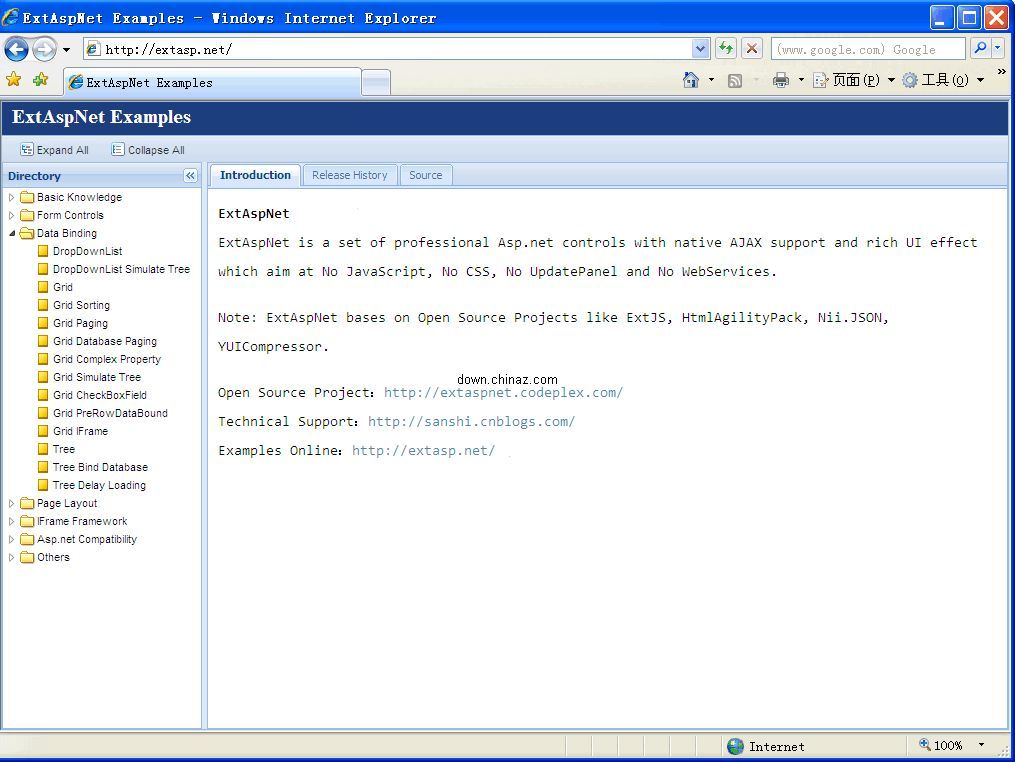
系统优势: 全DIV+CSS模板,多浏览器适应,完美兼容IE6-IE8,以及Firefox Opera 等符合标准的浏览器,模板样式集中在一个CSS文件中,内容与样式完全分离,方便网站设计人员开发模板与管理。系统较为安全,以设计防注入,敏感字符屏蔽。新闻,产品,单页独立关键字设计,提高搜索引擎收录。 调试环境必须为IIS 后台账户密码:admin功能介绍:基本信息设置:网站名称,联系人等信息
三、通过传统菜单路径关闭手势
部分旧版界面或系统兼容模式下,设置入口可能保留在“工具→选项”结构中,该路径同样有效且独立于新版设置体系。
1、点击浏览器右上角菜单按钮,选择【工具】→【选项】。
2、在弹出的选项窗口中,点击顶部标签栏的【鼠标手势】。
3、在右侧区域取消勾选“启用鼠标手势”和“启用鼠标手势提示”两个复选框。
4、关闭选项窗口,更改自动保存,无需手动确认。
四、验证手势是否已完全关闭
关闭操作完成后,必须通过实际交互验证生效状态,避免因缓存或界面延迟导致误判。
1、在任意网页空白处按住鼠标右键并尝试向任意方向滑动。
2、观察页面是否发生滚动、跳转、刷新等响应行为。
3、同时确认无绿色轨迹线及文字提示出现,表明视觉反馈亦已终止。





