



在进行模型与零部件设计时,可利用中望3d 2021软件高效完成建模任务。其中,拉伸命令是构建基础几何体最常用的功能之一。那么,如何在该软件中正确调用并应用拉伸功能呢?具体操作流程如下:先绘制二维草图,选取有效封闭轮廓,随后激活拉伸工具,设定拉伸方向、深度及其他相关参数,最后确认执行,即可快速生成目标三维实体,操作直观、响应迅速。
1、 启动中望3D 2021软件,点击顶部菜单栏中的“新建”命令,在弹出的对话框中选择“零件”类型,完成新建操作,如下图所示。

2、 进入零件设计环境后,使用鼠标左键单击工具栏中的圆柱体创建图标,启动基础体素建模功能,如图所示。

3、 在三维透视视图中绘制所需圆柱体,系统将自动提示定位与尺寸输入,绘制效果参考下图。

4、 绘制完成后,在右侧属性面板中修改“高度”参数值,实现对圆柱体尺寸的精确控制,设置界面如下所示。
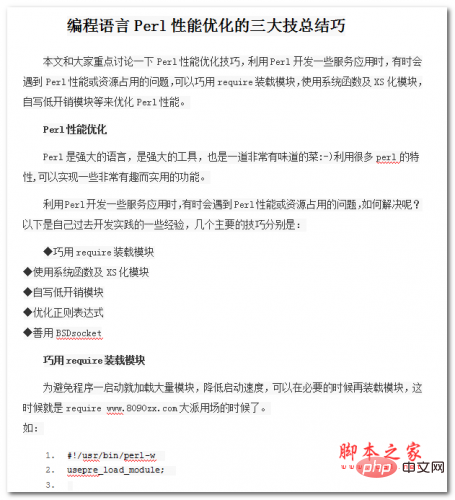
本文和大家重点讨论一下Perl性能优化技巧,利用Perl开发一些服务应用时,有时会遇到Perl性能或资源占用的问题,可以巧用require装载模块,使用系统函数及XS化模块,自写低开销模块等来优化Perl性能。 Perl是强大的语言,是强大的工具,也是一道非常有味道的菜:-)利用很多perl的特性,可以实现一些非常有趣而实用的功能。希望本文档会给有需要的朋友带来帮助;感兴趣的朋友可以过来看看

5、 接着,在工具栏中找到并点击拉伸功能图标(通常为带箭头的矩形图案),进入拉伸建模模式,操作示意如下。

6、 此时属性面板将显示拉伸相关选项,根据设计需求输入拉伸距离、方向及布尔运算方式等参数,详细配置参见下图。

7、 完成参数设定后,在透视窗口中预览拉伸结果,确认无误后点击菜单栏中的“确定”或回车键完成操作,最终效果如下图所示。通过上述步骤,用户即可熟练掌握中望3D 2021中拉伸命令在零件建模中的实际应用方法。




