



需依次启用虚拟化与Hyper-V等组件、安装WSA主程序、开启开发人员模式及ADB调试、配置ADB环境并连接、最后通过ADB命令或图形化工具安装APK。

如果您已安装Windows Subsystem for Android(WSA),但子系统无法启动或应用无法运行,则可能是由于底层虚拟化未启用、组件缺失或开发模式未激活。以下是开启并正常使用安卓子系统及安装安卓App的完整操作步骤:
一、验证并启用系统虚拟化与必要功能
WSA依赖CPU级虚拟化支持及Windows内置虚拟机平台,若这些组件未启用,子系统将无法初始化。必须确保硬件虚拟化已开启且系统功能已正确配置。
1、按下Ctrl + Shift + Esc打开任务管理器,切换至“性能”选项卡,查看“CPU”部分的“虚拟化”状态是否为已启用。
2、若显示“已禁用”,需重启电脑进入BIOS/UEFI设置,在“高级”或“安全”菜单中找到Intel VT-x(Intel平台)或AMD-V(AMD平台),将其设为Enabled。
3、返回Windows后,按下Win + R键,输入optionalfeatures并回车,打开“启用或关闭Windows功能”窗口。
4、勾选以下三项:Hyper-V、虚拟机平台、Windows虚拟机监控程序平台。
5、点击“确定”,等待系统完成配置,根据提示重启计算机。
二、部署Windows Subsystem for Android主程序
子系统本体需通过官方离线包或商店渠道安装。离线方式适用于所有区域,且可规避地理限制与网络不稳定问题。
1、访问可信站点store.rg-adguard.net,在URL框中粘贴微软官方链接:https://www.microsoft.com/store/productId/9P3395VX91NR。
2、选择发布通道为Slow,在文件列表中定位以.msixbundle结尾的安装包,名称含WindowsSubsystemForAndroid,体积约1.3GB。
3、下载该文件,并保存至不含中文与空格的路径,例如:C:\WSA\wsl.msixbundle。
4、右键“开始”菜单,选择Windows 终端(管理员),执行命令:cd C:\WSA。
5、运行安装命令:Add-AppxPackage -Path "wsl.msixbundle"(引号内替换为实际文件名)。
6、若提示依赖缺失,需先双击安装配套的Microsoft.UI.Xaml和Microsoft.VCLibs的.appx文件。
三、启动子系统并配置开发环境
子系统安装完成后需手动启动并启用调试能力,否则无法连接ADB或安装第三方APK。
1、在开始菜单搜索并打开适用于Android的Windows子系统设置程序。
2、进入“高级设置”,点击启动按钮,等待状态变为“正在运行”。
3、在相同页面开启开发人员模式,并记录显示的IP地址与端口号,默认为127.0.0.1:58526。
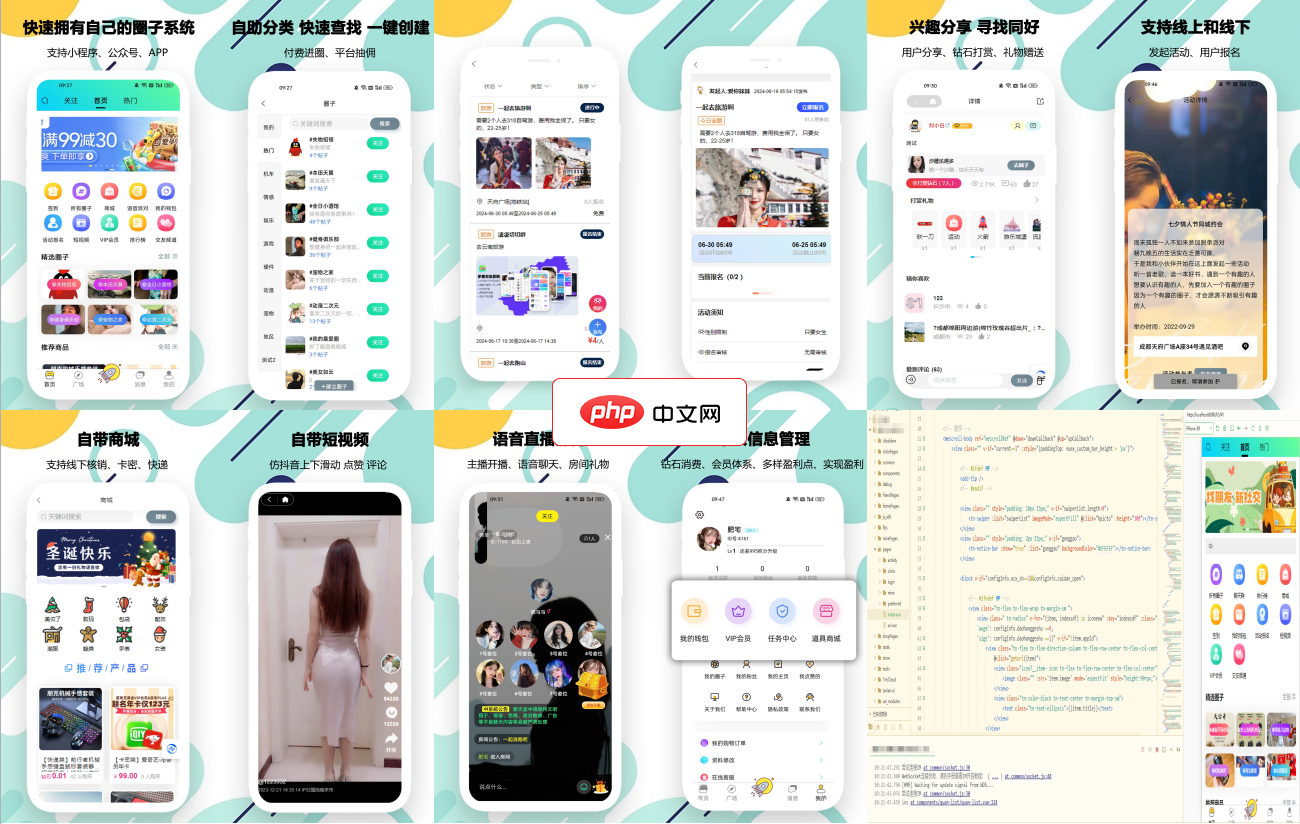
多客开源圈子系统源码概述多客开源圈子系统是一款由多客开源团队开发的全开源、免费商用的圈子社区论坛系统,基于TP6+Uni-app框架,支持微信公众号、小程序、H5和PC端多端账号同步,可快速生成APP。该系统提供完善的后台管理,无需懂PHP,3分钟即可安装使用。前端UI漂亮,导入UNI后,2-5分钟可编译为小程序、安卓或iOS应用。功能简介:主要功能多端支持:支持微信公众号、小程序、H5和PC端多
4、确认“ADB调试”开关已打开,且端口未被防火墙拦截。
四、通过ADB命令行安装APK文件
ADB是直接向WSA推送APK的标准工具,无需图形界面,兼容所有来源合法的APK文件。
1、从Android开发者官网下载platform-tools压缩包,解压至本地路径(如C:\platform-tools)。
2、右键“此电脑”→“属性”→“高级系统设置”→“环境变量”,在“系统变量”中新建变量adb,值设为解压路径;再编辑Path,添加%adb%。
3、以管理员身份打开Windows终端,执行adb version验证配置是否成功。
4、执行连接命令:adb connect 127.0.0.1:58526,确认返回connected to 127.0.0.1:58526。
5、执行安装命令:adb install "D:\app\weixin.apk"(路径须为英文绝对路径并加英文引号)。
五、使用图形化APK安装工具
微软官方提供的“APK安装程序”封装了ADB逻辑,支持拖拽与双击安装,适合不熟悉命令行的用户。
1、打开Microsoft Store,搜索APK安装程序,确认发布者为Microsoft Corporation后点击“获取”。
2、安装完成后,右键任意APK文件,选择“打开方式”→“选择其他应用”→勾选APK安装程序,并启用“始终使用此应用打开 .apk 文件”。
3、此后双击APK文件即自动调起安装界面,点击安装即可完成部署。
4、若失败,请检查WSA是否处于运行状态,且“开发人员模式”与“ADB调试”均已开启。
六、通过文件共享区双击安装APK
启用Windows文件共享后,WSA可直接访问指定本地目录,实现免工具、免命令行的APK双击安装。
1、在WSA设置中进入“高级设置”→“Windows文件共享”,开启开关。
2、点击“浏览”,选择一个纯英文路径的文件夹(如D:\APKs),确保不含中文、空格或特殊符号。
3、将APK文件复制至此目录,返回WSA主界面,打开“文件”应用,导航至Windows → APKs。
4、在文件列表中点击APK文件,系统将自动触发安装流程并弹出确认界面。




