



必须通过iLO接口完成惠普ProLiant服务器操作系统部署与远程管理配置:一、配置iLO网络并登录;二、挂载ISO镜像安装系统;三、启用UEFI安全启动与RAID;四、执行Windows无人值守安装;五、部署iLO Amplifier Pack实现集中管理。

如果您需要为惠普ProLiant服务器部署操作系统并启用远程管理功能,则必须通过集成 Lights-Out(iLO)接口完成初始配置与系统安装。以下是实现该目标的具体操作流程:
一、配置iLO网络并登录管理界面
iLO是嵌入在ProLiant主板上的独立管理处理器,具备独立于主系统的网络连接能力,需先为其分配IP地址并确保可访问。该步骤是后续所有远程操作的前提。
1、开机时按 F8 键进入iLO配置界面(部分机型需在POST阶段按 F9 进入System Utilities后选择iLO Configuration Utility)。
2、在Network选项中将iLO网口设置为 Static IP,输入与服务器所在网络同段的未占用IP地址、子网掩码及默认网关。
3、保存设置并重启服务器,使用PC浏览器访问该iLO IP地址,以默认凭据 Administrator / admin 登录(首次登录会强制修改密码)。
二、挂载ISO镜像并通过虚拟介质安装系统
iLO支持虚拟媒体功能,可将本地PC中的操作系统ISO文件映射为服务器端的CD/DVD驱动器,从而绕过物理光驱完成安装。
1、登录iLO Web界面后,点击左侧导航栏中的 Virtual Media,再点击 Mount Image。
2、在弹出窗口中点击 Browse,选择本地已下载的Windows Server或Linux发行版ISO文件(如 Windows_Server_2022_Datacenter_EVAL_en-us_14393.iso)。
3、勾选 Connect at next server power up 并点击 Mount,随后重启服务器。
4、重启过程中进入启动菜单(通常按 F9),将启动顺序第一项设为 HP iLO Virtual DVD-ROM,保存并继续启动。
三、启用UEFI安全启动与RAID配置(可选但推荐)
为保障系统安装稳定性与数据安全性,应在安装前通过iLO的Remote Console进入UEFI设置,完成存储控制器初始化和启动模式校准。
1、在iLO界面点击 Remote Console,选择 HTML5 Console 启动远程桌面。
2、开机过程中按 F9 进入Boot Menu,选择 System Utilities → System Configuration → Storage,确认HPE Smart Array控制器已启用并识别物理硬盘。
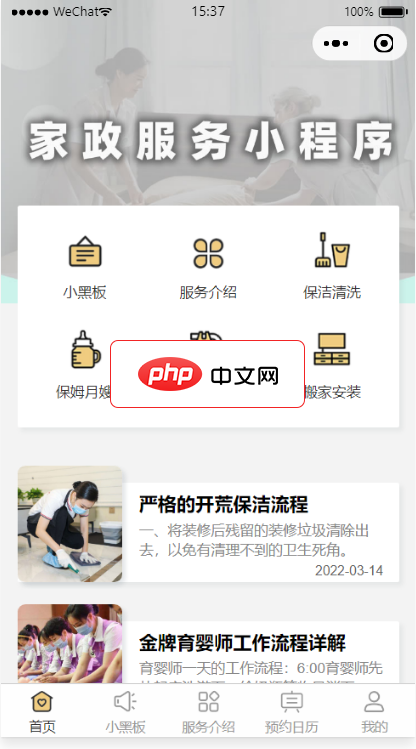
家政服务平台系统包含家用电器安装清洗、搬家、家电维修、管道疏通、月嫂保姆、育儿陪护、上门开锁等多种服务项目,用户可以直接通过家政小程序咨询,在线预约服务类型,同时还设置有知识科普,给用户科普一些清洁保养小技巧,让用户能够足不出户就可以直接预约服务,方便又快捷。本项目使用微信小程序平台进行开发。使用腾讯专门的小程序云开发技术,云资源包含云函数,数据库,带宽,存储空间,定时器等,资源配额价格低廉,无需
3、返回System Configuration → Boot Options,将 UEFI Boot Mode 设为启用,并关闭 Legacy Support;若需RAID,进入 Array Configuration Utility 创建逻辑卷。
四、通过iLO执行无人值守安装(适用于Windows)
利用iLO的虚拟串口重定向与脚本注入能力,可在无交互状态下自动完成Windows系统部署,特别适合批量部署场景。
1、准备一个包含应答文件(autounattend.xml)的USB FAT32格式U盘,将该文件置于根目录下。
2、在iLO Remote Console中,点击 Virtual Power → Power Cycle 重启服务器。
3、重启后立即点击 Virtual Media → Mount USB Drive,选择本地U盘镜像并启用 Connect at next power up。
4、再次进入Boot Menu(F9),将启动设备优先级设为 HP iLO Virtual USB Key,系统将自动加载应答文件并开始安装。
五、安装iLO Amplifier Pack并启用集中管理(进阶)
当存在多台ProLiant服务器时,可通过iLO Amplifier Pack构建统一管理平台,实现固件更新、健康监控与批量配置下发。
1、在一台Windows服务器上下载并安装 HPE iLO Amplifier Pack 2.7+,安装过程会自动部署Apache Tomcat与PostgreSQL服务。
2、安装完成后访问 https://[Amplifier_IP]:8443,使用管理员账户登录Web控制台。
3、在Discovery页面中输入待纳管服务器的iLO IP段与凭据,点击 Start Discovery,系统将自动识别并添加设备至清单。
4、选中目标服务器,点击 Firmware Update,上传最新版iLO固件包(.bin文件),选择 Schedule Update 完成静默升级。




