



iphone用户可通过三种系统原生方式扫码:一、用相机app直接识别;二、在控制中心添加二维码扫描开关;三、用快捷指令创建自定义扫码流程。

如果您希望在 iPhone 上快速扫描二维码,但不想安装额外的第三方应用,则可以利用系统自带的相机和快捷指令功能实现。以下是几种无需第三方应用即可完成二维码扫描的方法:
一、使用原生相机应用扫描二维码
iOS 系统自 iOS 11 起已内置二维码识别能力,相机应用可直接识别并响应常见二维码内容,如网址、Wi-Fi 配置、联系人信息等。该功能无需开启设置或下载插件,处于默认启用状态。
1、解锁 iPhone,打开“相机”应用。
2、将取景框对准清晰、完整、光线充足的二维码,保持设备稳定。
3、当屏幕顶部出现“已检测到二维码”提示条时,轻点该提示条。
4、根据二维码类型,系统将自动跳转至网页、弹出 Wi-Fi 连接选项、或显示联系人卡片等。
二、通过控制中心添加“二维码扫描”快捷开关
iOS 15.4 及后续版本支持将“二维码扫描”作为独立控件添加至控制中心,便于一键启动专用扫描界面,提升识别准确率与操作效率。
1、进入“设置” > “控制中心”。
2、在“更多控制”列表中找到“二维码扫描”,点击左侧绿色加号按钮添加。
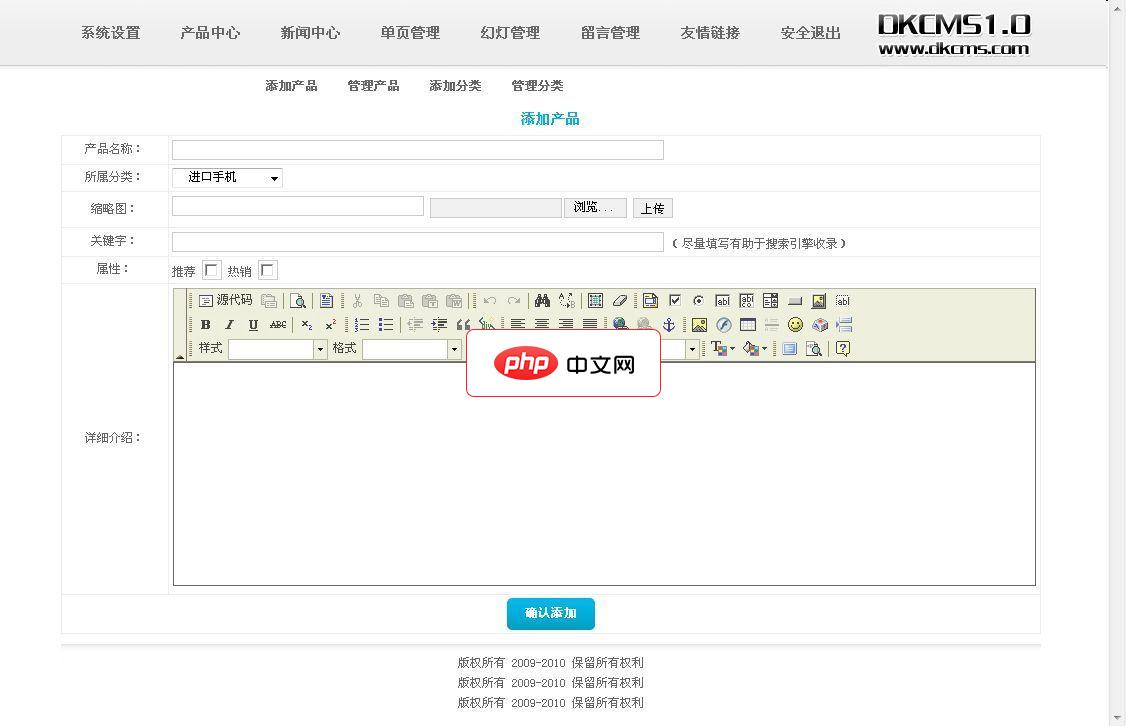
后台路径网址+admin(请修改更安全)后台用户名密码admin产品定位:中小型企业,本系统简单实用,无冗余功能,无功能限制。后台功能:一、网站基本信息此功能允许您从后台设置网站的名称、联系人、电话、公司地址、版权、第三方统计代码等等常用信息。二、导航栏设置可以从后台调整导航栏显示项目,可以进行增加删除排序隐藏导航栏等操作三、幻灯设置可以从后台设置前台动画轮播图片,支持排序。四、单页功能用来设置公
3、从屏幕右上角向下滑动(iPhone X 及更新机型)调出控制中心。
4、点击控制中心中的二维码图标,进入全屏扫描界面,对准目标二维码即可自动识别。
三、使用快捷指令创建自定义扫码流程
通过“快捷指令”App 可构建无需手动打开相机的扫码触发逻辑,例如扫描后自动复制链接、保存文本或发送到备忘录,实现更高阶的自动化响应。
1、打开“快捷指令”App,点击右上角“+”新建快捷指令。
2、点击“添加操作”,搜索并选择“扫描项目”操作。
3、继续添加后续操作,例如“复制”、“显示通知”或“添加到备忘录”。
4、点击右上角“下一步”,为快捷指令命名(如“快速扫码”),然后点击“完成”。
5、返回主屏幕,长按该快捷指令图标,选择“添加到主屏幕”,即可获得一个独立图标,点击即启动扫描。




