



首先启用iCloud同步确保Pages文档自动保存至云端,接着在应用内确认文件存储位置为iCloud并观察云图标验证同步状态,最后将本地文档手动迁移至iCloud以实现自动保护。
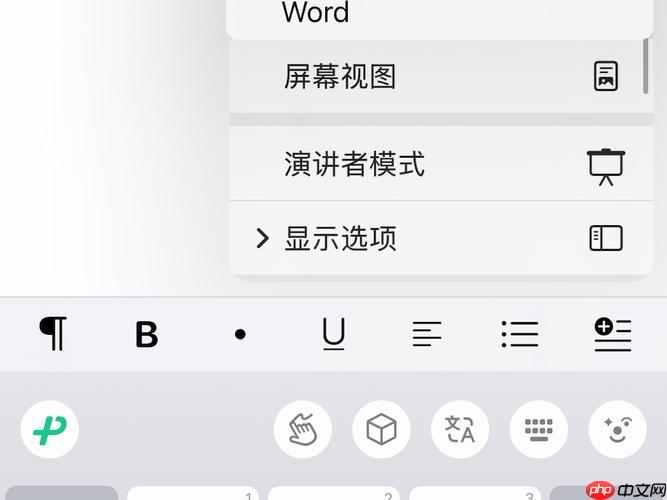
如果您在使用Pages编辑文档时担心意外关闭或断电导致内容丢失,可以通过设置自动保存功能来保障文档安全。系统会定期将更改的内容保存到iCloud中,确保您的工作进度不会丢失。
本文运行环境:MacBook Air,macOS Sonoma
一、启用iCloud自动同步与保存
Pages通过iCloud实现文档的自动保存和跨设备同步。启用iCloud后,所有在Pages中编辑的内容都会实时上传至云端。
1、点击屏幕左上角苹果菜单,选择“系统设置”。
2、进入“Apple ID”选项,点击“iCloud”。
3、在iCloud服务列表中,找到并打开Pages的同步开关。
4、确认iCloud云盘已开启,以确保文档可被自动保存。
二、在Pages应用内检查自动保存状态
Pages默认开启自动保存功能,所有文档均存储在“iCloud”文件夹中,而非“我的iPhone/iPad/Mac”本地位置。
1、打开Pages应用,创建或打开一个现有文档。

2、点击左上角的文件名称,在弹出的菜单中查看保存位置是否为储存在iCloud。
3、若显示“储存在iCloud”,则表示当前文档处于自动保存状态。
4、编辑过程中,右上角会出现旋转的云图标,表示正在同步更新。
三、手动备份非iCloud文档
如果文档保存在本地设备而非iCloud中,则不会触发自动保存机制,需要手动迁移至iCloud以恢复自动保护。
1、在Pages主界面长按目标文档,选择“共享”。
2、点击“拷贝到iCloud云盘”,将文档移入iCloud管理范围。
3、移动完成后重新打开该文档,即可享受自动保存功能。
4、此后每次修改都将由系统自动记录,无需手动点击保存按钮。




