microsoft sql server 2005 是一款功能强大的数据库管理系统,广泛用于各类应用程序的数据存储与管理。为确保相关软件能够稳定运行,必须首先完成该数据库系统的安装与配置。以下将逐步介绍安装流程,帮助用户顺利搭建所需的数据库环境。
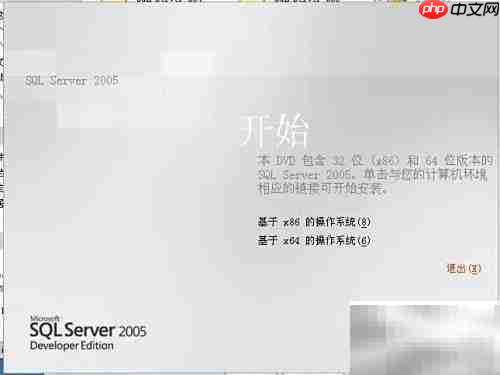
1、 进入 Microsoft SQL Server 2005 安装目录,打开文件夹后找到 splash 项,双击进入安装引导界面,操作如图所示。

2、 确认当前计算机的操作系统类型:若为32位系统,请选择“基于x86的操作系统(8)”;若为64位系统,则点击“基于64位的操作系统(6)”,具体选择如下图所示。
3、 在安装选项中,选择“服务器组件、工具、联机丛书和示例(C)”,然后继续下一步操作,界面示意如下。

4、 阅读许可协议内容后,勾选“我接受许可协议条款”选项,操作如图所示。

5、 点击“安装”按钮以开始初始化安装进程,界面如下所示。


6、 安装向导启动后,点击“下一步”继续配置,操作如图所示。

7、 继续点击“下一步”,进入后续设置步骤,操作示意如下。
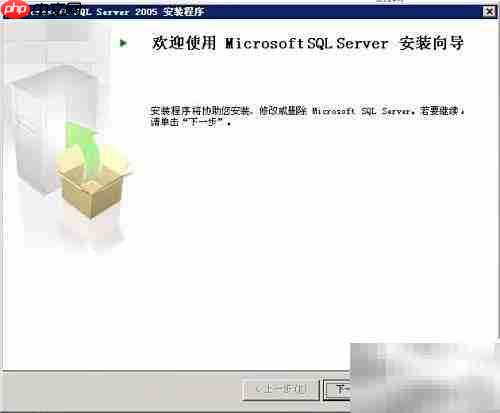
8、 再次点击“下一步”,推进安装流程,如图所示。


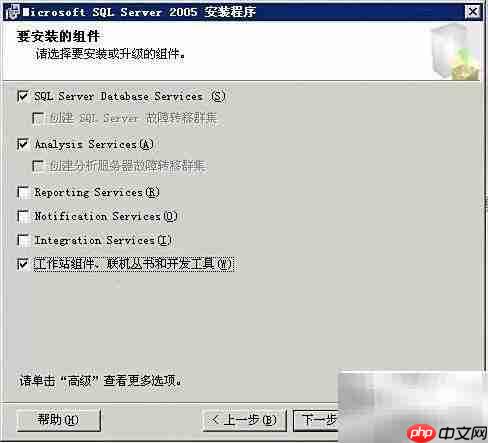
9、 继续点击“下一步”,进入组件安装设置界面,操作如图所示。


一款非常包包、衣服、鞋子类网站,页面干净清洁、一目了然,mttshop打造精致、简单、易用、免费的商城。 系统要求:IIS5.1以后,必须安装.net 3.5 安装步骤: 1、下载完成后,直接解压文件mttshop.rar 2、附加数据库:解压后的可以找一个叫db的文件夹,解压后直接附加就可以,支持SQL 2000、2005、2008 3、配置web.config文件,找到key=&qu
10、 在组件选择界面,请勾选第一项、第二项以及第六项,确保核心服务与管理工具被正确安装,具体操作如下图所示。
11、 选择“默认实例”进行安装,无需更改实例名称,操作如图所示。

12、 在服务账户配置页面,选择“使用内置系统账户”,并在下拉菜单中指定为“本地系统”,操作如图所示。
13、 身份验证模式选择“混合模式(Windows身份验证和SQL Server身份验证)”,并设置一个强密码作为 sa 用户登录凭证,确认无误后点击“下一步”,界面如下所示。

14、 点击“下一步”按钮,继续完成剩余配置,如图所示。

15、 继续点击“下一步”,进入安装准备阶段,操作如图所示。

16、 点击“安装”按钮,正式开始安装 SQL Server 主程序及相关组件,过程如图所示。

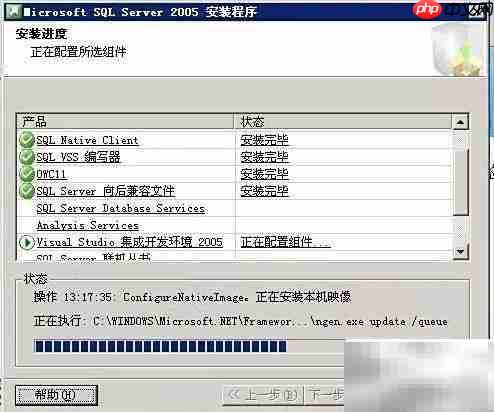
17、 安装完成后,点击“下一步”进入收尾流程,操作示意如下。

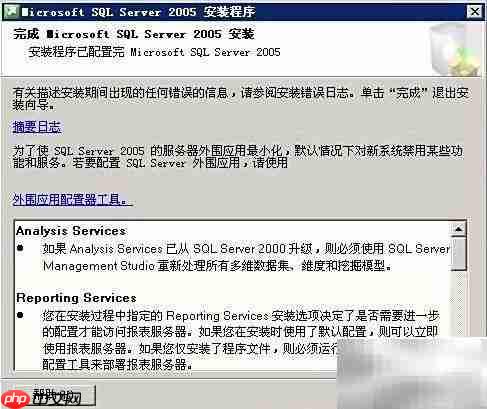
18、 最后点击“完成”按钮,结束整个安装过程,成功搭建 SQL Server 2005 数据库环境,如图所示。