


调整应用权限可解决Windows系统中应用程序无法正常访问资源的问题,并提升安全性。首先通过系统设置管理摄像头、麦克风等权限;其次专业版用户可使用本地组策略编辑器限制软件运行;再者通过UAC控制程序提权行为,防止未授权更改;最后高安全需求场景可部署Windows Defender应用控制(WDAC),实施白名单策略,仅允许可信应用运行。

如果您在使用Windows系统时发现某些应用程序无法正常访问资源或功能,可能是由于权限设置不当导致。调整应用权限可以解决此类问题,并提升系统安全性。
本文运行环境:Surface Laptop 5,Windows 11
一、通过系统设置管理应用权限
Windows系统内置了应用权限管理功能,允许用户为每个应用单独配置对摄像头、麦克风、位置等敏感资源的访问权限。这种方式适用于大多数现代UWP和部分第三方应用。
1、点击“开始”菜单,选择“设置”图标进入设置界面。
2、在设置窗口中,点击隐私和安全性选项。
3、在右侧列表中找到需要管理的权限类型,例如“麦克风”、“相机”或“位置”。
4、点击对应权限项后,查看已授权的应用列表,并将不需要的应用开关关闭。
二、使用本地组策略编辑器配置高级权限
对于专业版或企业版Windows系统,可通过本地组策略编辑器实现更精细的应用权限控制。此方法适合需要限制特定程序运行或访问网络的场景。
1、按下“Win + R”组合键,输入gpedit.msc并回车,打开本地组策略编辑器。
2、依次展开“计算机配置” → “Windows 设置” → “安全设置” → “软件限制策略”。
3、若未创建策略,右键空白区域选择“创建软件限制策略”,确认初始化。
4、双击“强制”选项,设置作用范围为所有用户,包括系统服务。
5、右键“其他规则”,选择“新建路径规则”,输入应用程序的完整路径,设置安全级别为“不允许”。
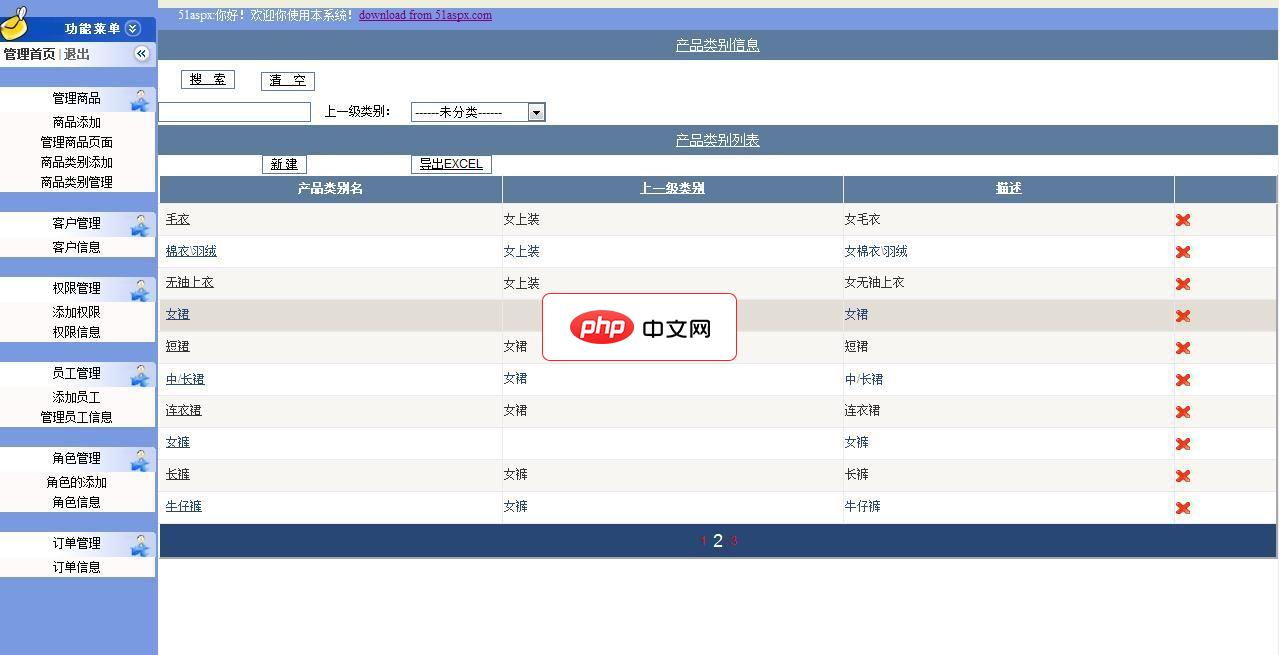
该系统采用多层模式开发,这个网站主要展示女装的经营,更易于网站的扩展和后期的维护,同时也根据常用的SQL注入手段做出相应的防御以提高网站的安全性,本网站实现了购物车,产品订单管理,产品展示,等等,后台实现了动态权限的管理,客户管理,订单管理以及商品管理等等,前台页面设计精致,后台便于操作等。实现了无限子类的添加,实现了动态权限的管理,支持一下一个人做的辛苦
三、通过用户账户控制(UAC)管理程序提权行为
用户账户控制可防止未经授权的应用获取管理员权限,通过调整UAC级别能有效控制程序是否能进行系统级更改。
1、在任务栏搜索框中输入“UAC”,选择“更改用户账户控制设置”。
2、拖动滑块调整通知级别,推荐保持在默认的第二档以平衡安全与体验。
3、当有程序尝试进行管理员操作时,系统会弹出提示框,用户需手动确认才能继续执行。
4、对于经常运行但需要频繁确认的可信程序,可为其创建快捷方式并勾选“以管理员身份运行”。
四、利用Windows Defender应用控制(WDAC)实施白名单策略
Windows Defender应用控制是一种高级防护机制,仅允许经过签名验证或明确列入白名单的应用运行,适用于高安全需求环境。
1、以管理员身份打开PowerShell,输入命令安装WDAC工具模块:Install-Module ConfigCI。
2、准备一个包含可信应用哈希值或发布者信息的策略文件,格式为XML。
3、运行命令 New-CIPolicy 基于指定规则生成代码完整性策略。
4、使用Merge-CIPolicy合并多个策略文件,然后通过ConvertFrom-CIPolicy转为二进制格式。
5、将生成的政策文件部署到目标设备的System32目录下,并重启生效。





