


1、打开任意Office应用,点击文件→账户,在产品信息中查看版本号、架构及更新通道;2、使用Alt+F+A快捷键调出“关于”对话框获取详细版本与构建信息;3、通过控制面板的程序和功能列表查找Microsoft Office条目查看通用版本标识;4、在命令提示符运行wmic product查询命令获取名称与版本;5、进入注册表编辑器定位至HKEY_LOCAL_MACHINE\SOFTWARE\Microsoft\Office路径下查看具体安装版本数据。

如果您需要确认当前安装的Office版本信息,以便进行功能使用、兼容性判断或技术支持申请,可以通过以下几种方式快速获取详细版本号和更新状态。以下是具体操作方法:
一、通过Office应用程序内部查看
此方法适用于已打开任意Office程序(如Word、Excel、PowerPoint)的情况,系统会直接显示详细的版本信息。
1、打开任意Office应用程序,例如点击进入Word文档。
2、点击左上角的文件选项卡。
3、在左侧菜单中选择账户或帮助(根据版本不同名称略有差异)。
4、在右侧的产品信息区域,查看关于部分,其中会列出完整的Office版本号、架构(32位或64位)以及更新通道。
二、通过“关于”对话框直接查看
该方式可直接调用Office内置的“关于”窗口,快速展示核心版本数据。
1、启动任一Office应用,如Excel。
2、使用快捷键Alt + F + A直接打开“关于”信息页面。
3、屏幕上将弹出一个对话框,包含当前程序的完整版本号、构建日期及许可类型。
三、通过控制面板中的程序列表查看
此方法无需启动Office软件,适合在无法正常打开应用时使用。
1、按下Win + R键打开运行窗口,输入“appwiz.cpl”并回车。
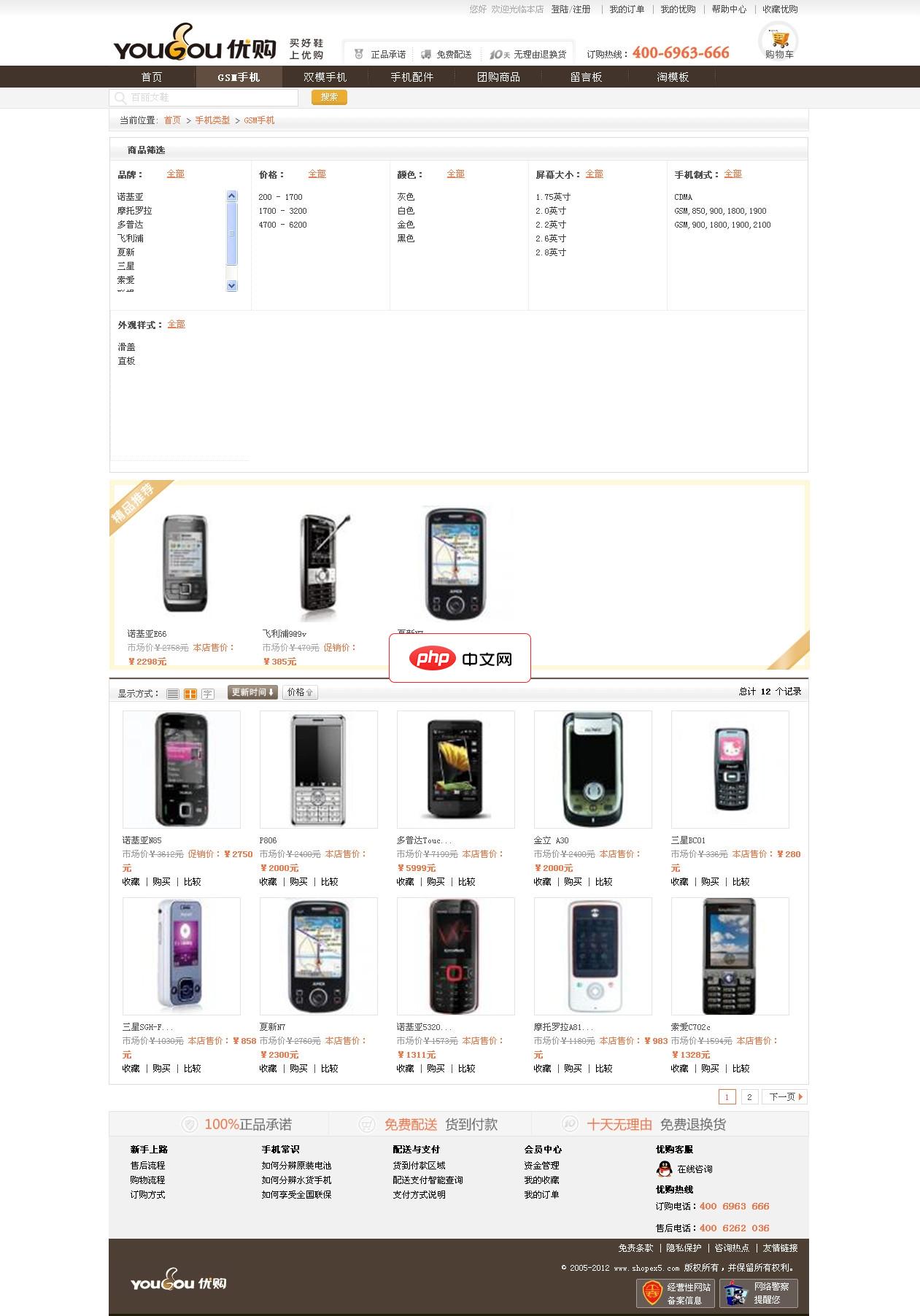
ECSHOP仿优购鞋子商城整站源码,程序基于ECSHOP 2.7.3 UFT8版本制作,适合服装,鞋子,家居等商城使用。目前程序未添加广告位,请自行在网站后台进行添加。具体添加方法,请查看SHOPEX5站点的相关教程。 安装方法:1。访问 :域名/install2. 按照程序提示进行安装.3.安装完成后,登陆网站后台.选择数据库管理--数据库备份--数据库还原.,导入之前的数据库。4.后台-模板管
2、在“程序和功能”列表中找到以“Microsoft Office”开头的条目。
3、选中Office套件后,查看其发布信息栏中的版本描述,通常为“Version 16”等通用标识,精确版本需结合其他方式确认。
四、通过命令行工具查询版本信息
适用于高级用户,可通过脚本化方式批量读取Office版本。
1、按下Win + S搜索“cmd”,以管理员身份运行命令提示符。
2、输入以下命令并按回车:wmic product where "name like 'Microsoft Office%%'" get name,version。
3、系统将列出所有匹配的Office产品及其对应的版本号。
五、通过注册表查看详细版本号
注册表存储了Office安装时的精确配置信息,可用于排查安装问题。
1、按下Win + R,输入“regedit”打开注册表编辑器。
2、导航至路径:HKEY_LOCAL_MACHINE\SOFTWARE\Microsoft\Office。
3、展开对应主版本文件夹(如16.0),继续进入Common\InstallRoot,查看“LastProduct”和版本数值数据。




