



iphone se不支持定时完全重启,但可通过快捷指令设置定时开启飞行模式并关闭网络来模拟软重启。具体操作为:在指定时间创建个人自动化任务,开启飞行模式、关闭wi-fi和蜂窝数据,次日早晨再创建恢复网络的自动化任务,实现系统资源释放与网络自动恢复,此方法安全稳定且对设备影响小。
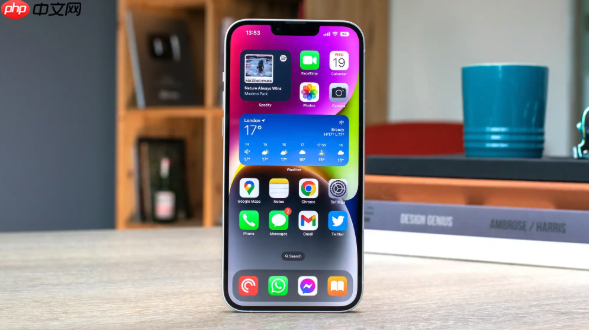
iPhone SE 无法设置完全的自动“重启”,系统本身不支持定时强制开关机。不过可以通过内置功能实现类似效果,比如定时关闭网络连接来省电或减少干扰。
使用快捷指令设置定时“软重启”
虽然不能让 iPhone SE 定时完全关机再开机,但可以创建自动化任务,在特定时间开启飞行模式并关闭网络,模拟“软重启”效果,有助于释放系统资源。

- 打开「快捷指令」App,切换到「自动化」标签
- 点击右上角「+」选择「创建个人自动化」
- 选「时间」作为触发条件,设置你希望执行的时间(如凌晨2:00)
- 添加操作:搜索并添加「设定飞行模式」设为开启
- 继续添加「设定Wi-Fi」和「设定蜂窝数据」都设为关闭
- 完成后关闭「运行前询问」,点击「完成」保存
设置早晨自动恢复网络
为了让手机在第二天正常使用,可以设置一个早上自动恢复连接的自动化。
- 同样在「快捷指令」中创建新的个人自动化
- 选择「时间」,设置早上唤醒时间(如7:00)
- 添加操作:将「飞行模式」设为关闭,「Wi-Fi」和「蜂窝数据」设为开启
- 关闭提示确认,保存自动化
注意事项和替代方案
iOS 系统出于安全和稳定性考虑,不允许应用或快捷指令直接执行关机或重启操作。所谓的自动重启只能通过变通方式实现部分效果。
- 频繁使用飞行模式切换对电池和系统影响较小,是一种温和的“重置”方式
- 如果设备卡顿严重,建议手动重启:按住侧边按钮 + 音量下键,拖动关机滑块,30秒后再长按侧边按钮开机
- 第三方工具无法突破系统限制实现真正自动重启,使用时注意权限和隐私安全




