



iphone无“动态锁屏”功能,实为动态壁纸或实况照片。可通过设置内置动态壁纸、使用实况照片或第三方app实现锁屏动态效果,操作简单且个性化强。
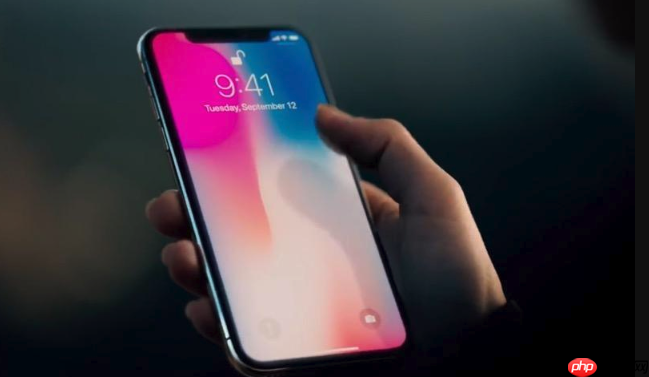
目前iPhone系统中并没有名为“动态锁屏”的独立功能,大家常说的动态效果实际指的是“动态壁纸”或“实况照片”在锁屏上的呈现。想要在iPhone 17 Pro Max上实现锁屏动起来的效果,可以通过以下几种方法设置。
使用系统自带的动态壁纸
苹果设备内置了一些精美的动态壁纸,设置起来最简单,无需额外下载应用。
- 打开“设置”应用,向下滑动找到并点击“墙纸”选项。
- 进入后点击“选取新墙屏”,你会看到多个分类,选择“动态”标签。
- 浏览系统提供的动态壁纸,点击你喜欢的款式进行预览。
- 预览满意后,点击“设定”,然后选择“设定锁定屏幕”即可应用到锁屏界面。
用实况照片做个性化动态锁屏
如果你希望锁屏展示自己拍摄的动态瞬间,可以使用实况照片(Live Photo)作为动态壁纸。

- 同样在“设置” > “墙纸” > “选取新墙纸”中,切换到“相簿”或直接选择“实况照片”类别。
- 从你的图库中挑选一张喜欢的实况照片,点击后会自动播放动态效果。
- 确认无误后点击“设定”,再选择“设定锁定屏幕”。
- 设置完成后,在锁屏状态下长按屏幕,就能感受到照片“活”起来的动态效果。
通过第三方App添加更多动态样式
如果系统自带的选项不够丰富,你可以在App Store下载专业制作动态壁纸的应用,比如“Live Wallpapers”、“Wallpaper Lab”等。
- 安装并打开应用,浏览其提供的视频转动态壁纸功能。
- 选择一段本地视频或应用内的素材,按照提示将其转换为兼容的动态壁纸格式。
- 保存到相册后,回到“设置” > “墙纸” > “选取新墙纸” > “我的照片”,找到刚刚保存的内容进行设置。
- 这类应用通常支持更丰富的动画和交互效果,适合追求个性化的用户。
基本上就这些方法,操作不复杂但容易忽略细节,比如记得开启“实况”功能才能看到完整动态效果。根据你的喜好选择合适的方式,轻松让锁屏生动起来。




