



首先确保iphone 11 pro已升级至ios 15以上版本,并在facetime通话中点击左上角三个点,选择“共享屏幕”即可开始实时画面共享。
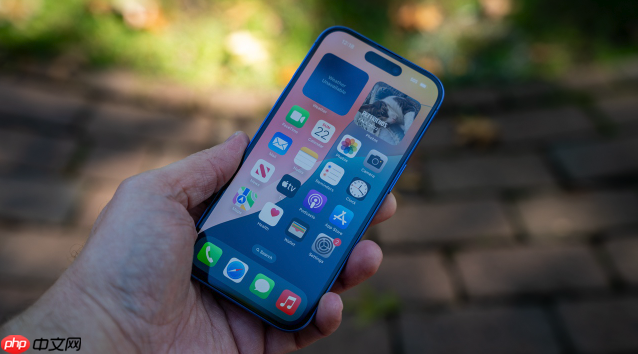
在 iPhone 11 Pro 上开启 FaceTime 共享屏幕功能,需要确保系统版本支持并处于正在进行的 FaceTime 通话中。操作本身不复杂,只要满足条件就能快速使用。
确认系统和设备要求
共享屏幕是 FaceTime 的一项实用功能,但对系统有一定要求:

- 你的 iPhone 11 Pro 需要升级到 iOS 15 或更高版本
- 对方设备也需为较新的 iPhone、iPad 或 Mac,且系统版本兼容
- 确保网络连接稳定,Wi-Fi 或蜂窝数据均可,但建议使用 Wi-Fi 以保证流畅性
在通话中开启共享屏幕
共享屏幕不能提前设置,必须在已建立的 FaceTime 通话中启动:
- 先发起或接听一个 FaceTime 音视频通话
- 通话过程中,点击屏幕左上角的“更多”按钮(三个点组成的图标)
- 从弹出菜单中选择“共享屏幕”
- 点击“开始共享”后,你当前手机的画面就会实时传送给对方
- 结束时再次点击“停止共享”即可
注意事项和常见问题
使用过程中有几个细节需要注意:
- 共享期间,你操作的所有内容对方都能看到,敏感信息注意回避
- 部分应用在共享时会自动隐藏内容,比如输入密码的界面
- 如果找不到选项,检查是否在通话界面,或尝试重启 Facetime 功能




