



在iPhone 17上录屏需手动开启麦克风以录制外部声音或解说。首先在“设置-控制中心”中添加屏幕录制功能,长按控制中心的录屏按钮并点击麦克风图标(变橙色)即可启用录音,录制时顶部状态栏显示红条,结束后视频自动保存至相册。
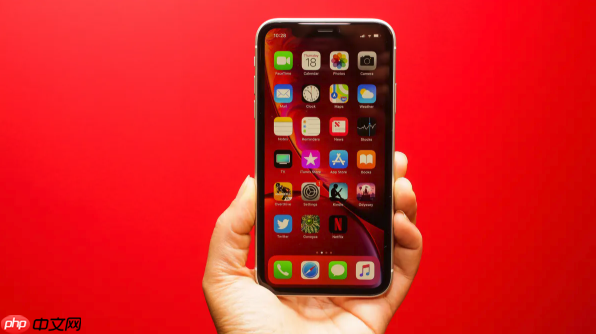
在 iPhone 17 上进行屏幕录制时,如果想同时录入外部声音或自己的解说,需要手动开启麦克风。系统默认录制时不启用麦克风,以避免杂音。只要提前设置好控制中心的录屏按钮,开启麦克风非常方便。
添加屏幕录制到控制中心
首次使用前,需将屏幕录制功能添加到控制中心,才能快速调用:
- 打开“设置”应用,进入“控制中心”
- 在“更多控制”列表中找到“屏幕录制”,点击左侧绿色加号将其添加
- 添加成功后,可在“控制中心”中看到一个圆点图标的录屏按钮
开启麦克风进行录音
开始录制前,长按控制中心的录屏按钮即可开启麦克风:

- 从屏幕右上角向下滑动,打开“控制中心”
- 长按录屏按钮(●)直到出现操作菜单
- 点击上方的“麦克风”图标,使其变为橙色状态
- 然后点击“开始录制”,倒计时结束后即同时录制屏幕和声音
录制过程中,屏幕顶部状态栏会显示红色条,表示正在录屏。结束时点击顶部红条或通知中心的停止按钮即可。录好的视频会自动保存到相册,包含你通过麦克风录入的声音。





