



答案:iPhone录屏带声音需先将屏幕录制添加到控制中心,长按录屏按钮开启麦克风或设置默认录制内部音频,点击开始录制即可,结束后视频自动保存至照片App。
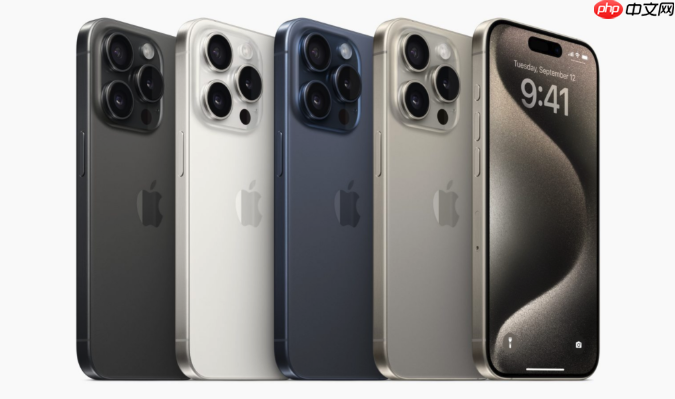
目前苹果尚未发布iPhone 17 Pro Max,因此无法提供该机型的具体录屏操作。但基于现有iPhone的操作逻辑,未来新机型的录屏功能预计会延续当前的使用方式。以下是适用于当前主流iPhone(包括iPhone 15、16系列)的录屏带声音的详细步骤,可作为参考。
开启录屏功能并添加到控制中心
在开始录制前,需要确保“屏幕录制”按钮已添加至控制中心,这是调用录屏功能的快捷入口。
- 打开“设置”App,进入“控制中心”
- 在“更多控制”列表中找到“屏幕录制”,点击前面的“+”号将其添加到上方的“包含的控制”中
- 添加成功后,可在控制中心看到一个圆点图标(通常为灰色),即为录屏按钮
设置录屏时录制手机内部声音
默认情况下,录屏可能只收录外部麦克风声音,若要录制App内的音频(如视频、游戏音效),需调整长按设置。

- 在“设置”中找到“录音”或“屏幕录制”选项(不同系统版本名称略有差异)
- 将“默认音频输入”或类似选项设置为“设备”或“内部音频”
- 或在每次录屏前通过长按控制中心的录屏按钮,手动开启“麦克风关闭”状态,使其变为“麦克风开启”,这样即可同时录制系统声音和环境音
开始和结束录屏
完成上述设置后,即可随时启动带声音的屏幕录制。
- 从屏幕右上角向下滑动,打开控制中心
- 长按录屏按钮(圆点图标),确认麦克风状态符合需求
- 点击“开始录制”,倒计时3秒后正式录制,此时状态栏会变红提示
- 录制过程中可正常操作手机,所有画面与声音都会被记录
- 结束时,从屏幕顶部下滑打开控制中心,点击红色状态栏或录屏按钮上的“停止”即可
- 录制完成后,视频会自动保存到“照片”App中
基本上就这些,操作不复杂但容易忽略麦克风设置这一步,导致录不到声音。提前检查好设置,就能顺利录制带声视频。





