



可通过网页端、手机App、拖拽或复制删除方式移动UC网盘文件。首先登录网页版,勾选文件后点击“移动”并选择目标文件夹;或在手机App中长按文件,选择“移动”并确认目标目录;也可在网页端直接拖拽文件至目标文件夹;若不支持移动,可先复制再删除原文件以实现转移。

如果您在使用UC网盘时需要整理文件,将某个文件从当前目录转移到其他文件夹中,可以通过以下方法完成。以下是几种可行的操作方式:
一、通过网页端移动文件
在UC网盘的网页版本中,您可以直接通过鼠标操作实现文件的移动。该方式适用于电脑用户,操作直观且支持批量处理。
1、打开UC网盘官网,登录您的账号。
2、进入当前存放文件的目录,找到需要移动的文件。
3、勾选目标文件前的复选框,选择一个或多个文件。
4、点击上方工具栏中的“移动”按钮。
5、在弹出的窗口中,浏览并选择目标文件夹,确认后点击“确定”完成操作。

二、使用手机App进行文件移动
UC网盘的移动端应用支持对文件进行重命名、复制和移动等管理操作,适合在手机上快速调整文件位置。
1、打开手机上的UC网盘App,进入主界面。
2、找到需要移动的文件所在目录,长按选中该文件。
3、若需多选,请继续点击其他文件,顶部菜单会显示已选数量。
4、点击底部出现的“移动”选项。
5、系统跳转至文件夹选择界面,逐级进入目标目录后,点击“确认移动”即可。

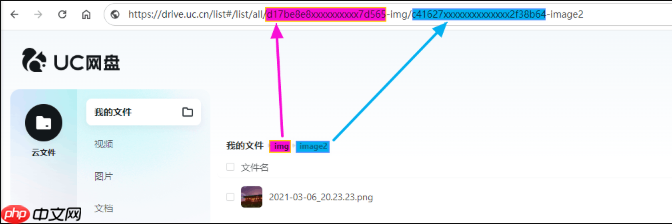
三、利用拖拽功能快速转移(仅限网页端)
对于支持拖放操作的浏览器,您可以在UC网盘网页版中使用拖拽方式将文件快速移入指定目录。
1、登录UC网盘网页版,打开包含目标文件的目录。
2、展开左侧文件夹列表,找到并展开目标目录,使其可见。
3、点击文件并按住鼠标左键,将其拖动至左侧的目标文件夹上。
4、松开鼠标,系统提示移动成功后即完成操作。
注意:请确保网络稳定,避免拖拽过程中连接中断导致失败。
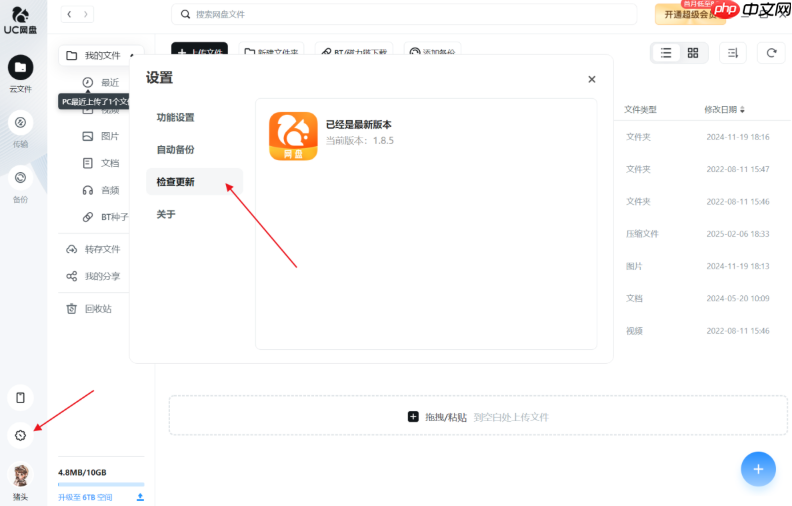
四、通过创建快捷方式间接管理(替代方案)
若当前版本不支持直接移动,可先将文件复制到新目录,再删除原位置文件,以实现等效移动效果。
1、选中文件后点击“复制”,进入目标目录点击“粘贴”。
2、确认新位置已存在完整文件后,返回原目录选中文件。
3、点击“删除”按钮,释放存储空间。
此方法适用于无法直接移动的大文件或系统限制场景。




