



检查网络连接,切换Wi-Fi或移动数据并重启路由器;2. 清除UC浏览器缓存和Cookie;3. 关闭省流加速模式;4. 开启网页设置中的自动加载图片选项;5. 更新或重装最新版UC浏览器,可解决图片无法显示问题。

UC浏览器图片无法显示的问题比较常见,通常由网络设置、缓存问题或浏览器配置引起。下面介绍几种有效的修复方法,帮助你快速解决图片加载失败的问题。
检查网络连接是否正常
图片加载依赖稳定的网络环境。如果网络信号弱或连接不稳定,可能导致图片无法加载。
清除浏览器缓存和数据
长时间使用积累的缓存文件可能损坏,影响图片正常加载。
- 进入UC浏览器“设置” → “清理浏览数据”
- 勾选“缓存文件”、“Cookie”等选项进行清理
- 重启浏览器后重新访问网页查看效果
关闭省流加速模式
UC浏览器默认开启“省流模式”,会压缩图片以节省流量,可能导致图片不显示。
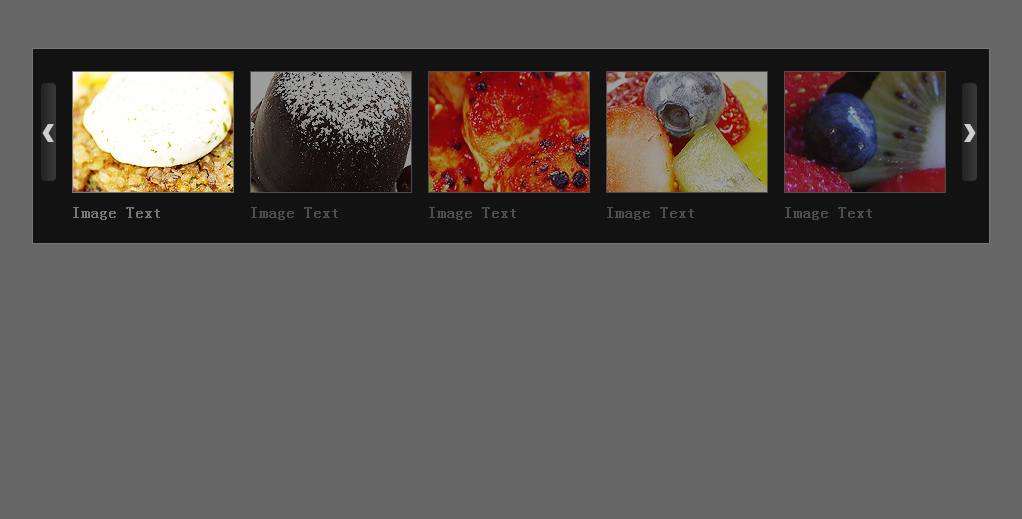
jQuery自动滚动五屏图片通栏代码
下载
jQuery自动滚动五屏图片通栏代码,带左右按钮切换图片,鼠标移到图片后图片高亮显示,点击会显示带阴影的大图。兼容主流浏览器,php中文网推荐下载! 使用方法: 1、head区域引用文件lrtk.css及js库 2、在文件中加入区域代码 3、复制images文件夹里的图片到相应的路径
- 打开UC浏览器,点击右下角“菜单”(三条横线)
- 进入“设置” → “省流加速”
- 将“省流加速”模式改为“关闭”或“仅文字”以外的正常模式
检查图片加载设置
浏览器可能被设置为不自动加载图片。
- 进入“设置” → “网页设置”
- 确认“自动加载图片”选项已开启
- 如果是“仅在Wi-Fi下加载图片”,在移动数据时也不会显示
更新或重装UC浏览器
旧版本可能存在兼容性问题或Bug。
- 前往应用商店检查是否有UC浏览器更新
- 若问题持续,可尝试卸载后重新安装最新版本





