



调整触控灵敏度、关闭锁屏功能并优化握持习惯可有效防止iPhone 16误触。首先在“辅助功能”中调慢触控响应、关闭轻点唤醒,并限制锁屏时的控制中心与搜索访问;玩游戏时启用引导式访问和防误触模式,避免误退出应用;采用“蟹钳式”握法减少边缘触碰;搭配边缘高于屏幕的保护壳与磨砂膜,保持屏幕清洁干燥,必要时使用蓝牙手柄提升操作精准度。
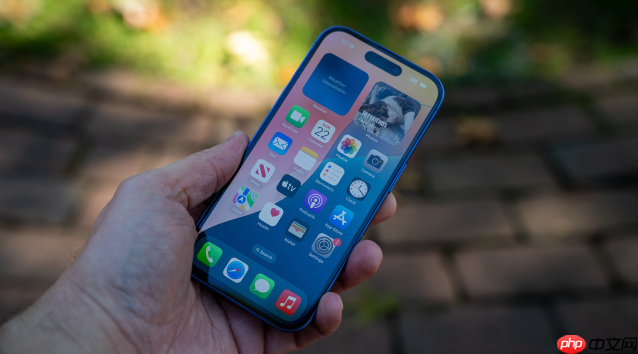
iPhone 16防止误触,可以从系统设置、游戏场景和硬件习惯几方面入手。关键在于调整触控灵敏度、限制锁屏功能和优化使用习惯。
调整系统触控与锁屏设置
系统自带的辅助功能能有效减少日常误触。重点调整以下几个选项:
- 调慢触控响应速度:进入“设置” > “辅助功能” > “触控” > “触感触控”,选择“慢”。这样手指需要更长时间接触屏幕才能触发操作,能大幅降低口袋或包中误开手电筒、相机的概率。
- 关闭锁屏信息显示:前往“设置” > “面容ID与密码”,关闭“今日视图和搜索”、“控制中心”等选项。这样锁屏状态下无法随意上滑或左右滑动,避免误触打开控制中心或相机。
- 关闭轻点唤醒:在“设置” > “辅助功能” > “触控”里,关闭“轻点唤醒”。这个功能容易导致手机在移动中自动亮屏,关闭后能减少不必要的耗电和误触。
玩游戏时防止意外退出
打游戏时拇指边缘容易误触屏幕边缘返回桌面,可以这样解决:

- 开启引导式访问:进入“设置” > “辅助功能” > “引导式访问”,先开启功能。开始游戏后连按三次侧边按钮,就能锁定当前应用,禁用Home手势和音量键,防止误操作退出。结束时再次三击并输入密码即可退出。
- 启用防误触模式:在“设置” > “辅助功能” > “触控”中,打开“防止锁定结束触控”(即防误触模式)。开启后,从屏幕底部边缘向上滑动需要更大的操作幅度,避免游戏时误触返回主屏幕。
- 调整握持姿势:尝试“蟹钳式”握法,让拇指根部贴住手机边框,指尖悬空操作,减少手掌或指腹边缘接触屏幕。
优化屏幕与外设使用
物理因素也会影响触控准确性,注意以下几点:
- 更换合适的手机壳和膜:使用边缘略高于屏幕的硬壳,避免软胶全包壳压到屏幕。贴一张磨砂膜可以减少手指打滑,但太厚的膜可能影响触控精度。
- 保持屏幕清洁干燥:汗湿的手指或脏污的屏幕会增加误触几率。定期用无绒布清洁屏幕,玩游戏时可佩戴防汗指套。
- 考虑外接手柄:对于重度玩家,连接一个兼容的蓝牙游戏手柄,不仅能彻底规避触屏误触,还能提升操作体验。




