



首先启用OneDrive同步功能并登录账户,选择需同步的文件夹以提升效率;接着可更改默认同步路径至其他磁盘;若遇同步延迟,可通过暂停与恢复功能手动触发同步检查;最后建议启用按需文件功能以节省本地空间。
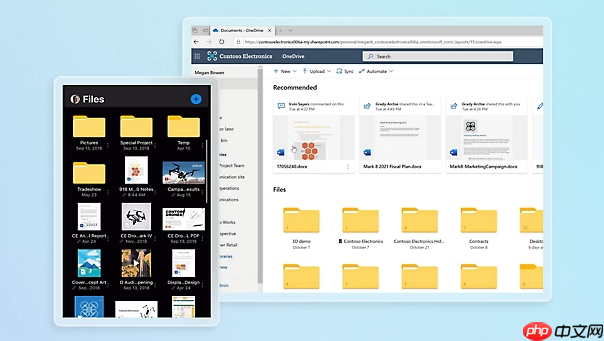
如果您在使用OneDrive时发现文件未能自动更新或不同步,可能是由于同步设置未正确配置。以下是解决此问题的步骤:
本文运行环境:Surface Laptop 5,Windows 11
一、启用OneDrive同步功能
确保OneDrive已登录并启用了文件同步功能。该功能允许本地文件夹与云端保持实时一致。
1、点击任务栏右下角的OneDrive云图标,打开操作界面。
2、输入Microsoft账户并登录,若已登录则跳过此步骤。
3、选择“是,同步现在开始”以启动初始同步流程。
二、选择需要同步的文件夹
通过自定义同步文件夹,可以节省本地磁盘空间并提高同步效率。
1、右键点击任务栏中的OneDrive图标,选择“设置”。
2、进入“账户”选项卡,点击“选择文件夹”按钮。
3、勾选您希望同步到本地的文件夹,例如“文档”、“图片”等。
4、取消不需要同步的项目前的复选框,然后点击“确定”保存设置。
三、更改OneDrive同步路径
将默认同步位置更改为其他磁盘或目录,有助于管理存储分布。
1、打开OneDrive设置窗口,在“账户”选项卡中点击“取消链接此电脑”。

2、重新启动OneDrive应用,当提示登录时完成账户验证。
3、在选择文件夹界面,点击“更改位置”按钮。
4、浏览并选择新的目标路径,如D:\OneDriveFiles,确认后开始同步。
四、手动触发同步检查
强制刷新同步状态可解决部分延迟或卡住的问题。
1、右键单击任务栏中的OneDrive图标。
2、选择“暂停” > “2小时”,等待片刻后再一次右键点击图标。
3、选择“恢复”,系统将重新建立连接并立即检查待同步文件。
五、启用按需文件功能
此模式允许文件仅在线显示,不占用本地空间,按需下载。
1、进入OneDrive设置,切换至“设置”选项卡。
2、勾选“释放空间”选项,启用Files On-Demand功能。
3、在资源管理器中查看OneDrive文件夹,文件状态将显示为“在线”或“本地可用”。




