



通过调整积分符号大小、上下限位置及默认样式,结合快捷键与公式库功能,并统一字体为Cambria Math、行距设置,可高效实现WPS中专业级积分公式排版。
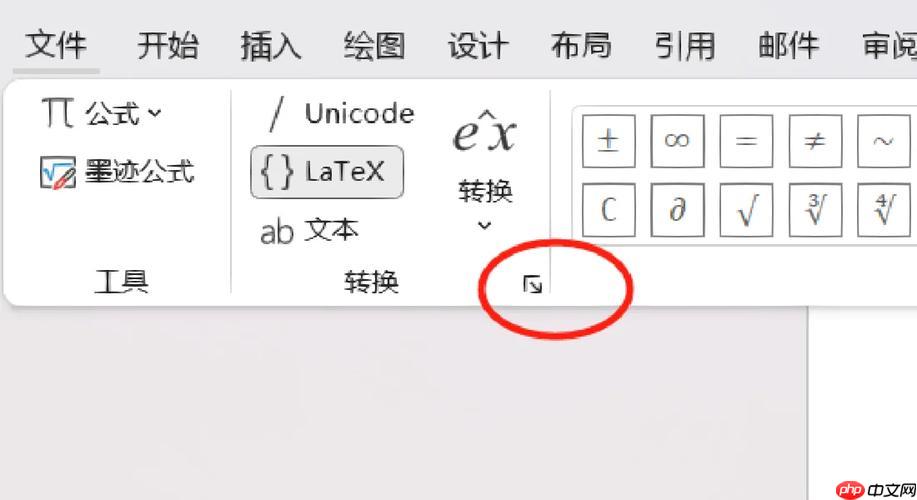
在使用WPS公式编辑器编辑数学公式时,积分符号是高等数学、物理等学科中常见的元素。默认设置下,积分符号可能不够美观或不符合排版规范,因此优化其显示效果和输入效率很有必要。
调整积分符号大小与上下限位置
积分公式的可读性很大程度上取决于符号大小和上下限的布局。WPS公式编辑器支持类TeX语法,可通过以下方式优化:
- 手动输入积分命令:∫_a^b f(x)dx,可快速生成带上下限的积分式。
- 若发现上下限过小或位置偏移,点击公式框后选择“专业”模式,系统会自动调整为标准排版样式。
- 对于多重积分,使用∬或∭符号,也可通过插入符号功能选择对应Unicode字符。
设置默认样式提升输入效率
频繁输入积分公式时,优化默认设置能显著提升效率:

- 在“公式选项”中启用“显示积分上下限在顶部和底部”选项,确保上下限垂直对齐于积分符号。
- 将常用积分结构保存为公式片段:编辑好一个标准积分式后,选中并拖入“公式库”,后续可一键插入。
- 使用键盘快捷键Alt + =快速插入公式框,再输入\int加空格,即可自动生成积分符号。
结合字体与格式统一整体排版
为保证文档整体美观,需注意公式与正文的协调性:
- 在WPS中设置公式使用的字体为“Cambria Math”或“Times New Roman”,使积分符号更清晰规范。
- 调整行距为“单倍”或“固定值12pt”,避免因公式高度导致段落间距异常。
- 对于复杂表达式,如含分式或根号的被积函数,建议使用括号( )明确范围,并用\left(和\right)实现自适应大小。
基本上就这些。通过合理设置输入习惯与显示样式,WPS公式编辑器完全可以满足高质量积分公式排版需求,无需依赖第三方工具。




