


电脑中的远程连接功能在我们外出时没带文件的情况下非常实用,无论是在家还是在外,都可以通过远程连接直接访问办公室的电脑,十分便捷。但如果发现远程连接无法正常使用该怎么办呢?别着急,只需按照以下步骤逐一排查,问题很快就能解决。
操作步骤:
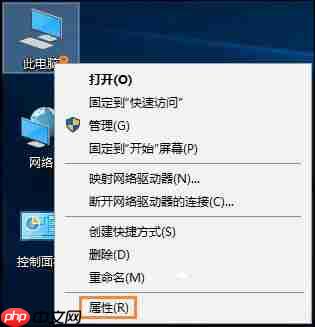
- 右键点击桌面上的“此电脑”图标,选择“属性”进入系统信息页面。
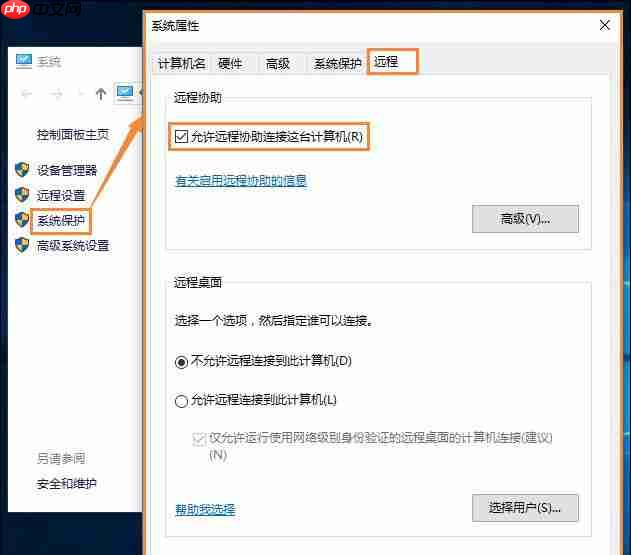
- 在打开的界面中点击左侧的“系统保护”,接着切换到“远程”选项卡,勾选“允许远程协助连接这台计算机”以启用远程功能。
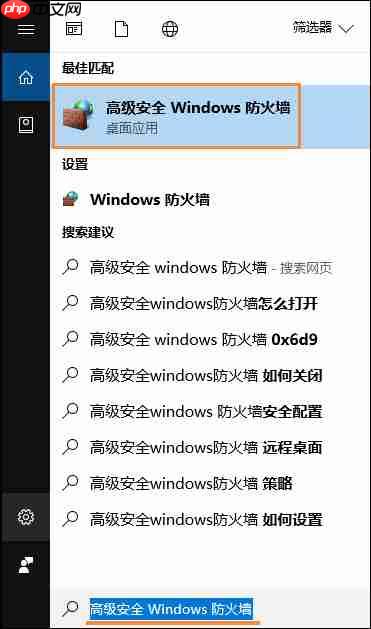
- 接着在任务栏搜索框中输入“高级安全Windows防火墙”,并打开对应的应用程序。

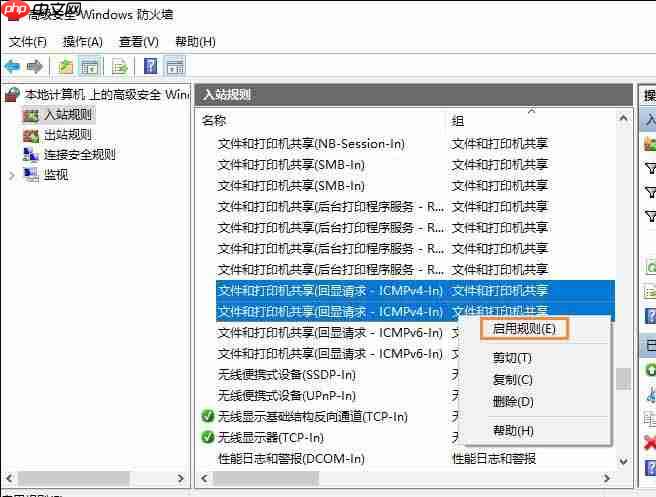
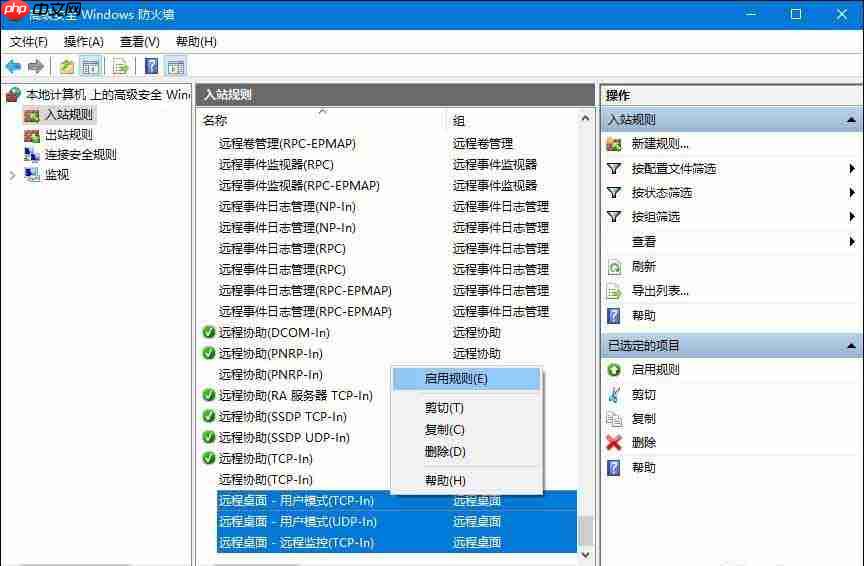
- 进入防火墙设置后,点击左侧的“入站规则”,找到名为“文件和打印共享(回显请求-ICMPv4-In)”的规则,右键选择“启用规则”。同时,查找所有包含“远程桌面”的入站规则,并将它们全部启用。
- 最后,在搜索框中输入“电源和睡眠”,点击进入相关设置,将“睡眠”时间设置为“从不”。这是因为当电脑进入睡眠状态后,远程桌面连接会被中断,导致无法连接。

以上就是解决电脑远程连接失败问题的完整操作流程,希望对你有所帮助。




