



首先确保所有设备满足系统要求并登录同一Apple ID,然后在Mac的“系统设置-显示器-通用控制”中开启功能,勾选允许光标和键盘移动,并开启“推送到连接的显示器”;若未自动连接,可手动点击“+”添加设备,目标设备确认后完成配对;成功后鼠标指针可跨屏幕移动,键盘输入自动跟随,支持拖放文件传输,关闭任一设备屏幕或退出设置即可断开。
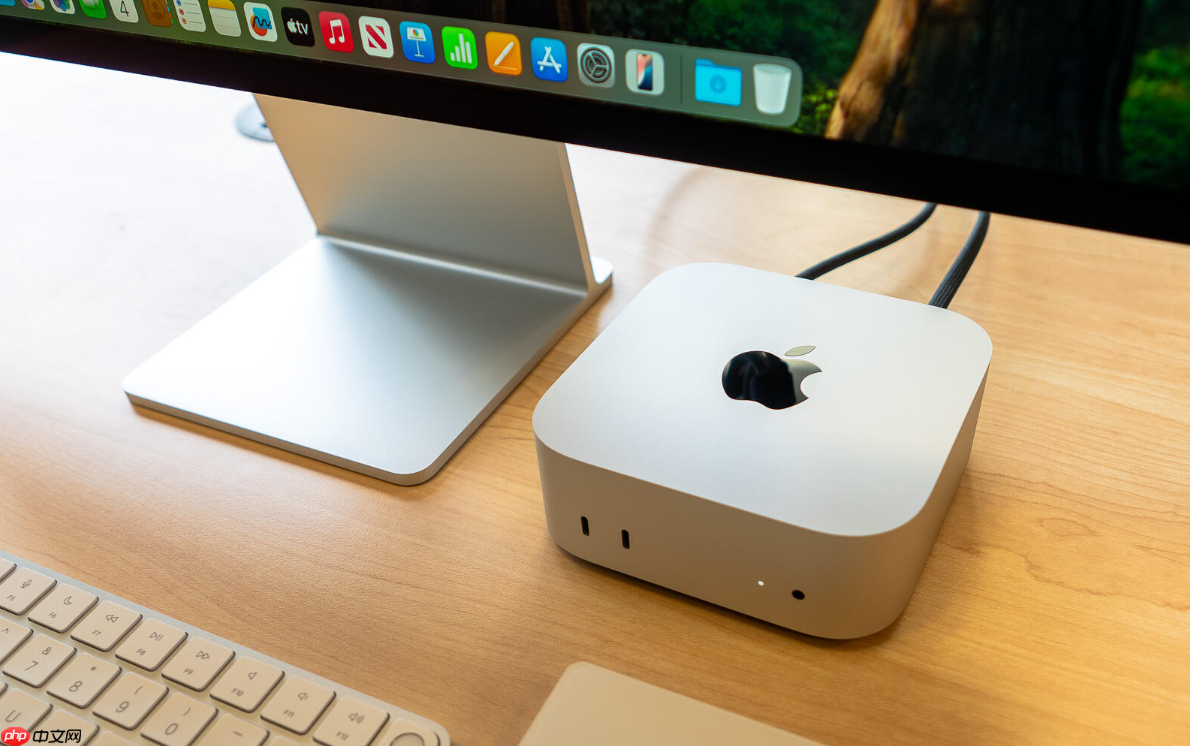
如果您希望在多台 Apple 设备之间无缝切换鼠标、键盘和触控板操作,可以启用 macOS 的通用控制功能。该功能允许您使用一套输入设备同时操控 Mac 和 iPad,提升工作效率。
本文运行环境:MacBook Air M2,macOS Sonoma
一、开启通用控制前的准备工作
在启用通用控制之前,需要确保所有设备满足系统版本要求,并处于同一 iCloud 账户下。此功能依赖于蓝牙、Wi-Fi 和连续互通服务协同工作,因此网络和设备状态必须稳定。
1、确认您的 Mac 运行的是 macOS Monterey 12.3 或更高版本。
2、确保配对的 iPad 运行的是 iPadOS 15.4 或更新系统。
3、所有设备需登录同一个 Apple ID,并开启双重认证。
4、打开各设备的蓝牙与 Wi-Fi 功能,且设备彼此距离不超过 10 米。
二、在系统设置中启用通用控制
通用控制默认可能未开启,需手动在系统设置中激活该功能。启用后,光标可自然跨越屏幕边界移动至另一台设备。
1、点击屏幕左上角苹果图标,选择“系统设置”。
2、进入“显示器”设置界面,向下滚动找到“通用控制”选项。
3、勾选允许光标和键盘在附近任何一台 Mac 或 iPad 上移动。
4、确认“推送到连接的显示器”选项已开启,以便实现自动连接。

三、手动添加并管理连接设备
若设备未自动识别,可通过手动方式添加目标设备,确保其出现在可用列表中。此步骤适用于首次配对或连接失败的情况。
1、在“通用控制”设置页面,点击“自动连接”下方的“+”按钮。
2、从弹出的设备列表中选择要连接的 iPad 或其他 Mac。
3、在目标设备上确认是否接受控制请求,点击“允许”完成配对。
4、成功连接后,可在设置中拖动设备图标调整相对位置,以匹配实际摆放布局。
四、使用通用控制进行跨设备操作
连接成功后,用户可通过拖动鼠标指针跨越屏幕边缘来切换设备。键盘输入会自动跟随光标所在设备变化,无需额外切换。
1、将鼠标指针移动到主屏幕边缘,持续移动几秒即可滑入另一台设备屏幕。
2、在任一设备上使用键盘输入时,文本将自动输入到当前光标所在的设备中。
3、支持在设备间直接拖放文件、图片或文本内容,释放即可完成传输。
4、断开连接时,关闭其中一台设备的屏幕或手动退出通用控制即可。




