



在日常使用windows 10系统的电脑时,桌面的整洁程度对于提高工作效率非常重要。在桌面文件或软件的排列方式上,用户可以根据个人喜好自由调整布局。然而,有时由于误操作,可能会导致之前精心布置的桌面图标顺序被打乱。这时,不少用户就会感到困惑,不知道如何快速还原原来的排列方式。针对这个问题,本文将为大家介绍几种简便有效的解决办法。
下面是具体的步骤说明:
方法一:
- 同时按下“Ctrl+Shift+Esc”组合键,直接打开任务管理器界面;
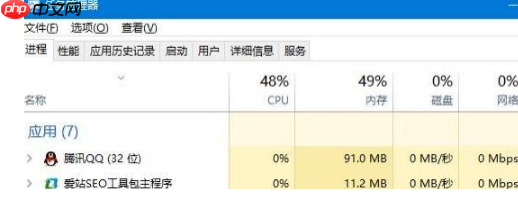
- 在任务管理器的“进程”选项卡内寻找“Windows 资源管理器”,然后用鼠标右键点击它,并选择“重新启动”选项;
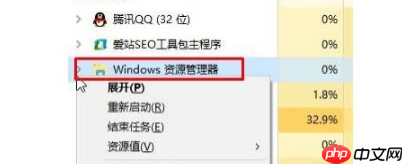
- 完成上述操作后,桌面上的所有图标会暂时消失,稍等片刻后,它们将会以初始状态重新显示出来,这样就能恢复到之前的排列顺序了。
方法二:

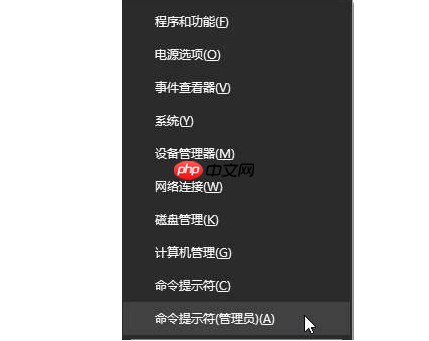
- 鼠标右键点击屏幕左下角的开始菜单按钮,随后从弹出的菜单中选取“命令提示符(管理员)”;
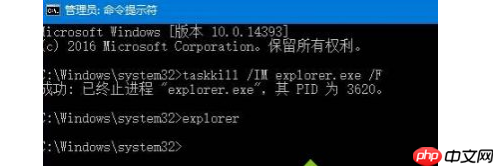
- 进入命令提示符窗口后,首先输入命令“taskkill /IM explorer.exe /F”,按Enter键确认; 此时,任务栏以及其他所有窗口都会关闭。接着,在同一窗口内再次输入“explorer”,再按Enter键执行,此时桌面上的图标排列便会恢复至原来的状态。
以上就是关于如何在Windows 10系统中快速恢复桌面图标原有排列顺序的两种方法。如果大家遇到类似情况,不妨尝试按照本文提供的方案进行操作,相信一定能顺利解决问题。希望这篇指南能够给大家带来实际的帮助!




