



清理iPhone存储空间需重点处理照片、App和缓存。首先清空“最近删除”相簿并合并重复项目,启用“优化iPhone存储”节省空间;其次检查“iPhone存储空间”,卸载不常用App或重装臃肿App以清除冗余数据;最后清理Safari和微信缓存,并调整相机设置为高效格式或1080p录制,从源头减少文件大小,轻松腾出数十GB空间。
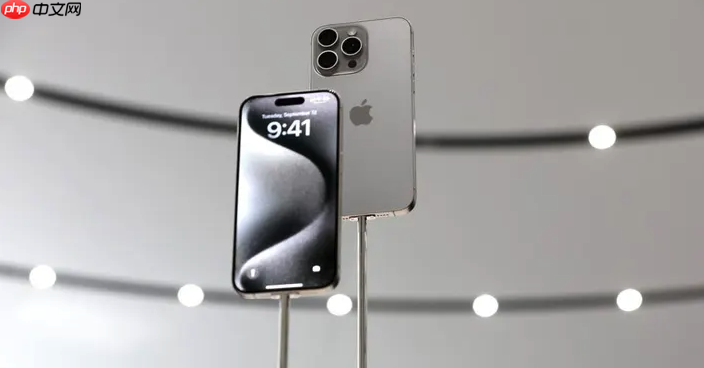
虽然目前还没有iPhone 17,但清理存储空间的方法在历代iPhone上都大同小异。面对“存储空间不足”的提醒,别急着换手机,用对方法很快就能腾出几十GB空间。重点是抓住照片、App和缓存这三个“大户”,精准下手。
清理照片和视频
相册是占用空间的头号大户,尤其是连拍、截图和重复的照片。清理它们效果最明显。
- 清空“最近删除”相簿:删除的照片不会立刻释放空间,而是留在“最近删除”里待满30天。打开“照片”App → “相册” → “最近删除” → “选择” → “全部删除”,立刻让空间回归。
- 合并重复项目:iOS系统能自动识别相似或完全一样的照片和视频。进入“照片”App → 滑到“实用工具” → “重复项目”,系统会列出备选,你可以一键合并,省下不少空间。
- 启用“优化iPhone存储”:打开“设置” → “照片” → 开启“优化iPhone存储”。这样,高清原图会保存在iCloud,手机里只留较小的版本,需要时再下载原图,非常节省本地空间。
处理占用空间大的App
一些App,特别是社交、游戏和短视频类,动辄占用几个甚至十几个GB。管理好它们,空间压力会大大缓解。

- 检查空间占用情况:前往“设置” → “通用” → “iPhone存储空间”,系统会按大小排序所有App。一眼就能看出谁是“空间杀手”。
- 卸载不常用App:对于很久没打开的App,点击它,选择“卸载App”。这会移除App本身,但保留你的数据(如游戏进度)。下次重装,数据还在,相当于给App“休眠”。
- 彻底删除或重装“臃肿”App:如果某个App的“文件与数据”远大于其应用本身(比如微信占了8GB),说明缓存太多。可以直接“删除App”(注意先备份重要聊天记录),然后重新安装,等于一次彻底大扫除。
清除各类缓存数据
缓存是隐形的空间占用者,日积月累很可观。定期清理能让手机更轻快。
- 清理Safari浏览器:打开“设置” → “Safari” → “清除历史记录与网站数据”,可以一键删除浏览痕迹和缓存,有时能腾出几百MB空间。
- 清理微信等App缓存:进入微信 → “我” → “设置” → “通用” → “存储空间”,等待扫描完成后,点击“清理缓存”。这能清除表情包、临时文件等,不影响聊天记录。
- 调整相机设置:如果你不需要电影级画质,可以去“设置” → “相机” → “格式”,选择“高效”模式拍摄,或者将视频录制调成“1080p HD, 30 fps”,从源头减小文件体积。




