



最近有使用win10系统的用户反馈称,他们的电脑声音有些低,于是想通过音量控制功能调整音量大小,然而发现音量控制窗口无法打开。那么,当win10系统中的音量控制无法打开时该怎么办呢?另外,如何单独调节某个应用程序的音量呢?接下来就跟随小编一起深入了解这个问题吧!
Win10音量控制无法打开的解决方法
- 使用快捷键“Ctrl+Shift+ESC”打开任务管理器,点击菜单栏的“文件”,然后选择“运行新任务”。在弹出的对话框中输入“services.msc”并确认。


- 在服务列表中查找“Windows Firewall”,确保其处于启动状态。如果该服务未开启,请手动点击“启动”;如果已开启,则无需操作。
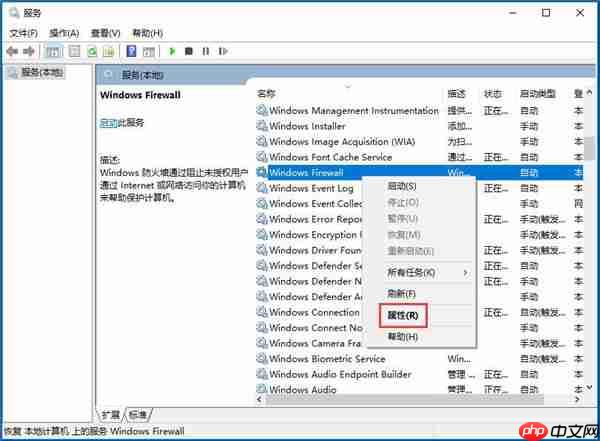

- 利用任务管理器打开命令提示符窗口,记得勾选“以系统管理员身份运行”。

- 在命令提示符窗口中输入“powershell”并按回车键执行。


- 将以下命令复制到新建的文本文档中,然后全选并粘贴到命令提示符窗口中。成功执行后,命令行界面会出现不同颜色的区分。
Get-AppXPackage -AllUsers | Foreach {Add-AppxPackage -DisableDevelopmentMode -Register “$($_.InstallLocation)\AppXManifest.xml”}

- 执行上述命令后,等待任务完成,完成后界面会返回到输入命令的状态。关闭窗口后稍作等待即可恢复正常。




