微软已经宣布对 windows server 2008 和 2008 r2 的支持于2020年1月14日终止。
这意味着定期的安全更新也已停止,不再提供:
- 免费本地安全更新
- 非安全更新
- 免费支持选项
- 在线技术内容更新

各云服务提供商也发布了相应的公告,宣布下线 Windows 2008 系列镜像。
【PHP中文网】关于Windows Server 2008 R2 企业版 SP1 64位公共镜像下线通知
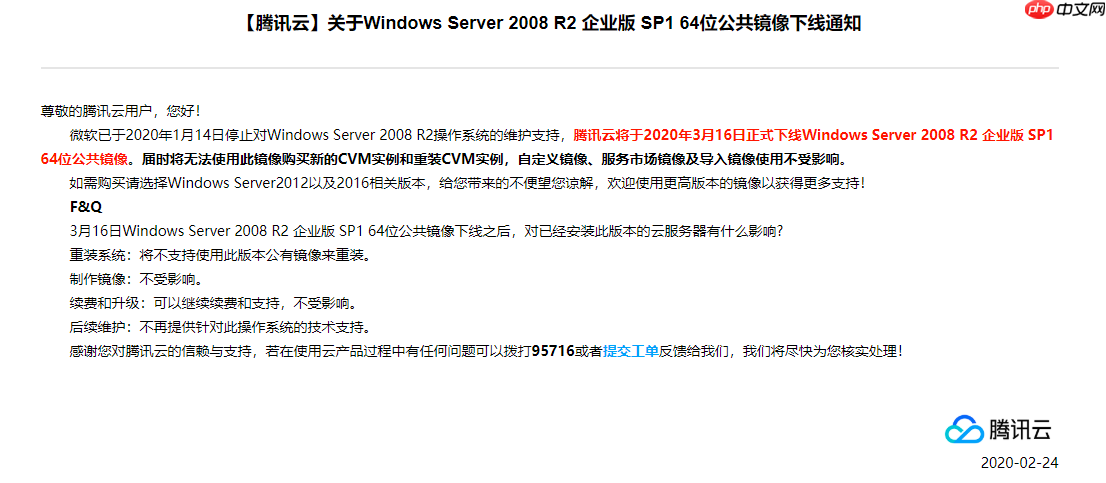
云平台目前已不再支持使用 Windows 2008 / R2 公共镜像进行新购和重装服务器,但用户可以选择自己制作并导入镜像:

导入镜像步骤:
-
准备工作:(以导入 Windows 2008 R2 64位操作系统为例)
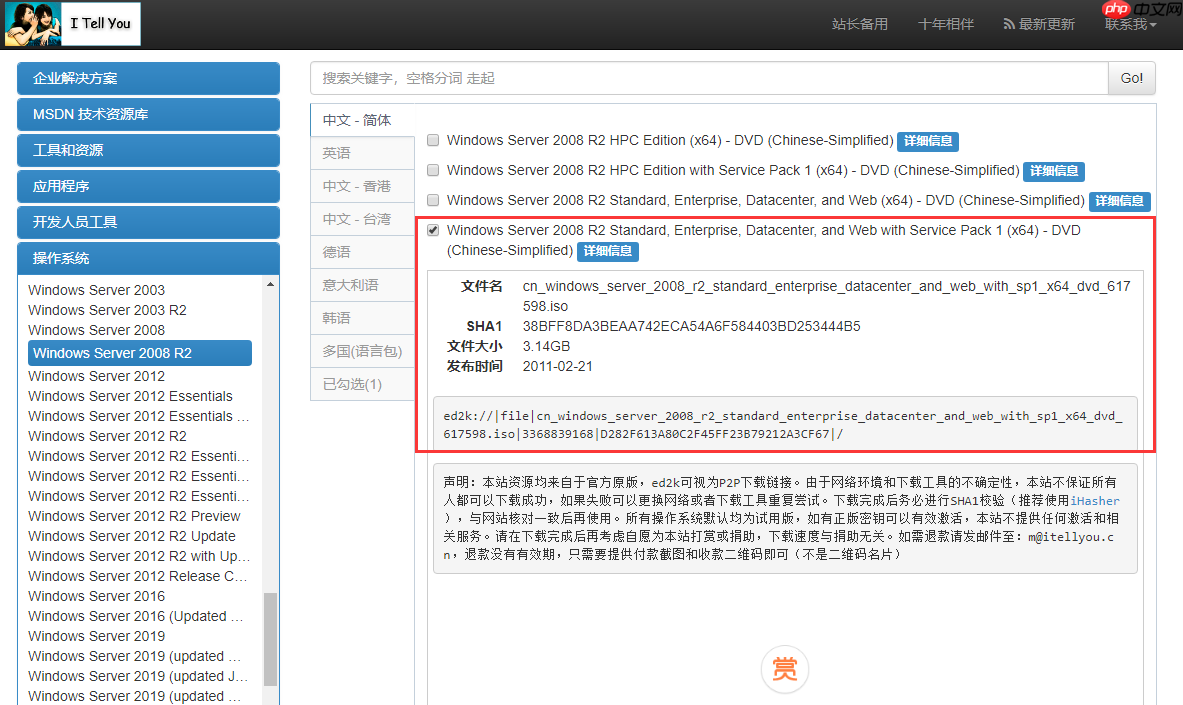
- 镜像下载:可以从 ITELLYOU 上下载镜像。
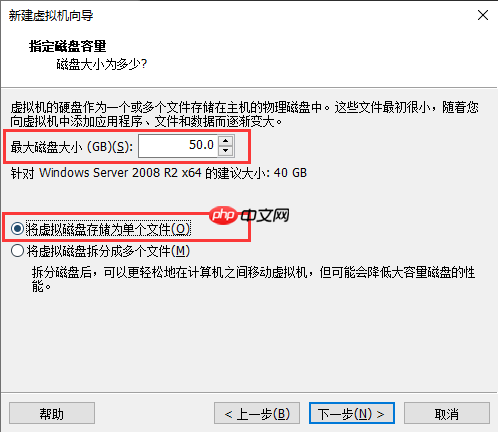
- 使用 VMware workstation 安装 Windows 2008 R2 虚拟机(当然你可以选择更适合的方式制作镜像)。注意参考导入镜像概述要求,创建虚拟机时镜像系统分区不要过大。
-
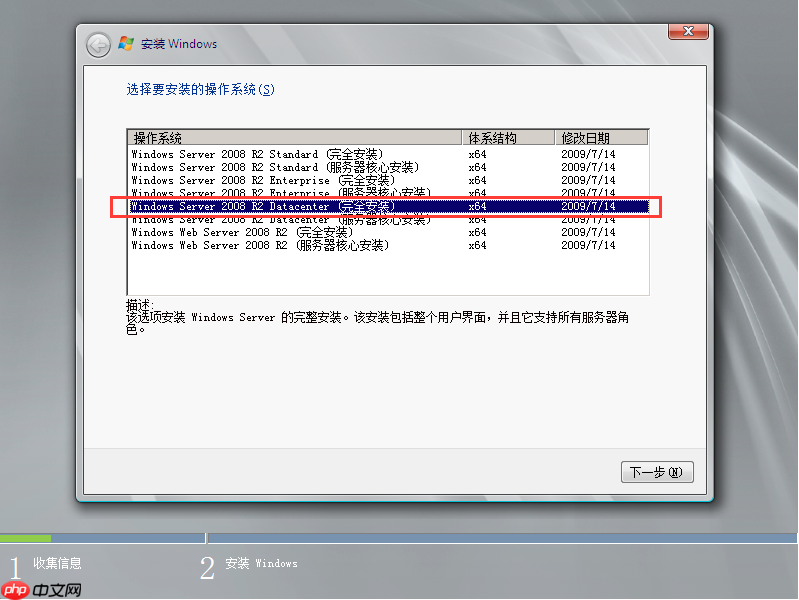
安装操作系统:这里我们安装 Windows 2008 R2 Datacenter (数据中心版)。
-
检查OS分区和启动方式:参考制作镜像文档 https://www.php.cn/link/768d0716be8a5566cc4f04717e209a22
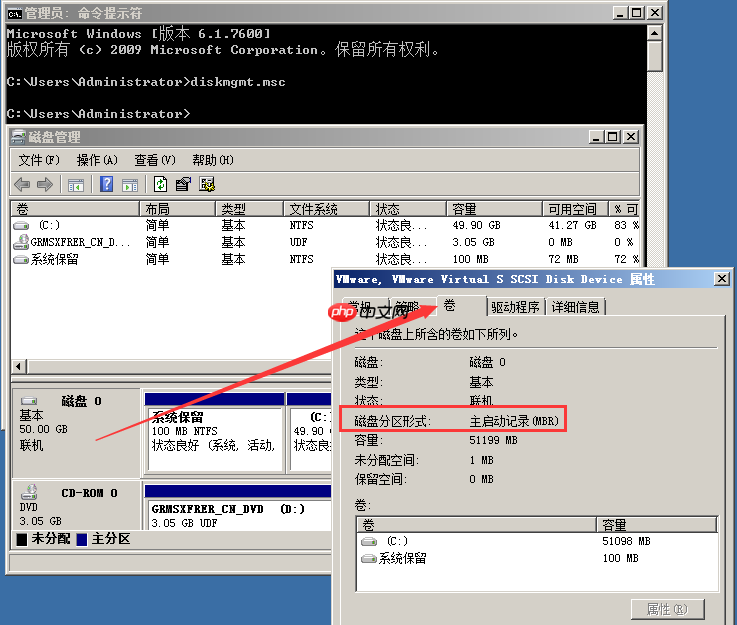
3.1 检查 OS 分区,确保为MBR方式。
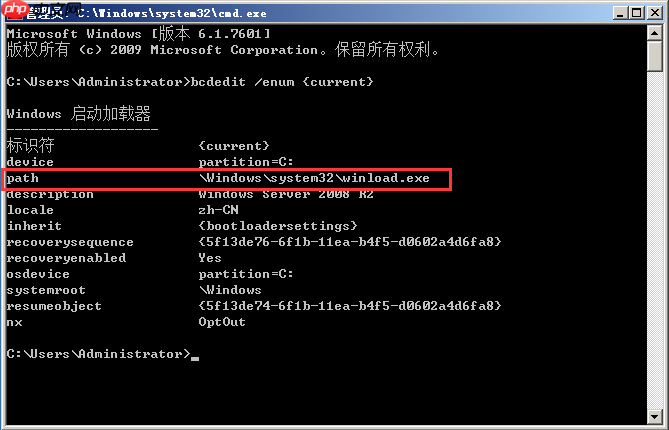
3.2 检查启动方式,确保非EFI方式启动。
-
安装 Cloudbase-Init:参考文档下列文档,严格按照步骤操作。
-
检查或安装 Virtio 驱动:
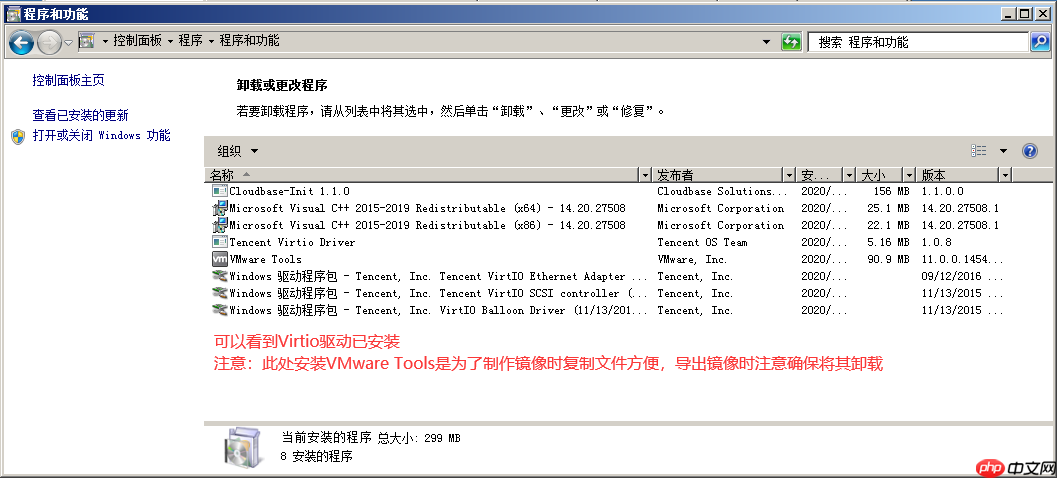
5.1 参考制作镜像文档中【检查或安装 Virtio 驱动】部分安装 Virtio 驱动。
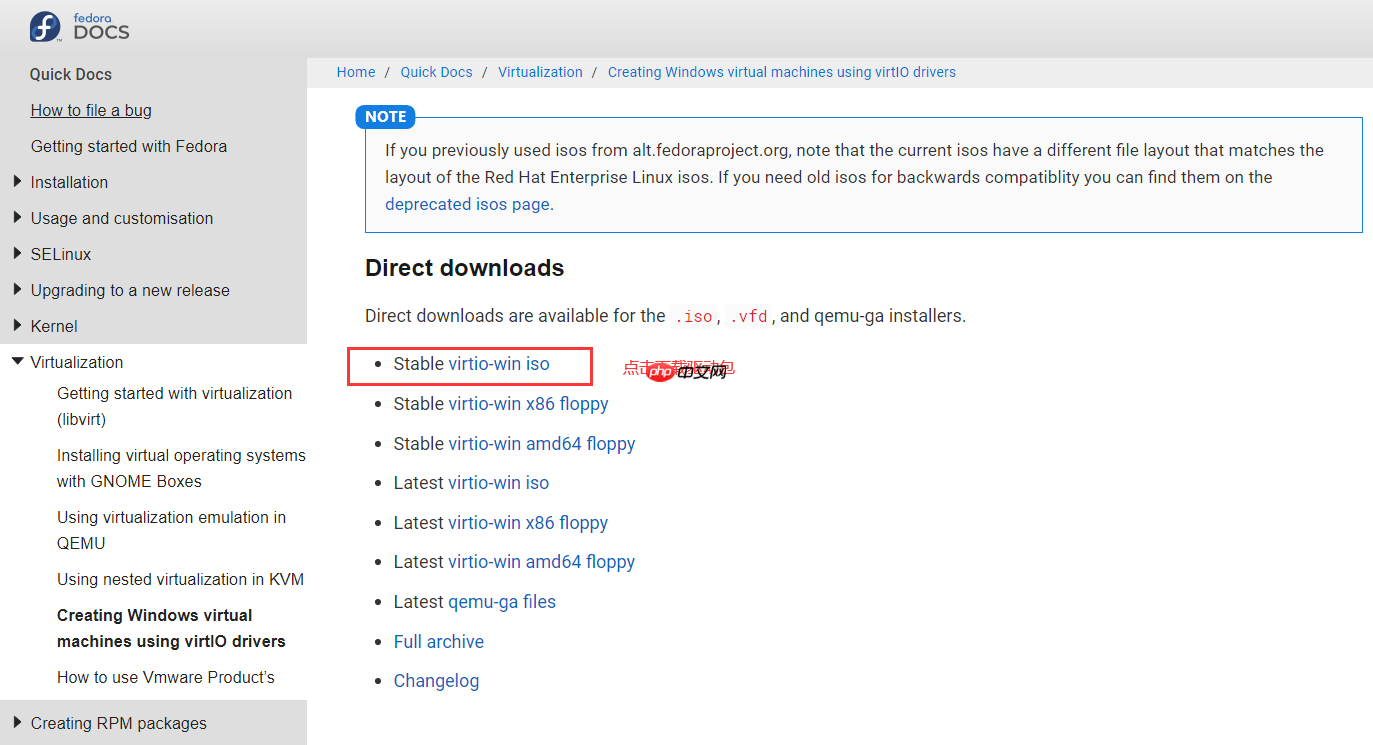
5.2 社区版 Virtio 驱动安装注意官网文档中定制版 Virtio 仅适用于Windows 2008 R2 64位 和 Windows 2012 64位 操作系统,如果导入的系统是其他版本点击下载 社区版本 Virtio 驱动。

-
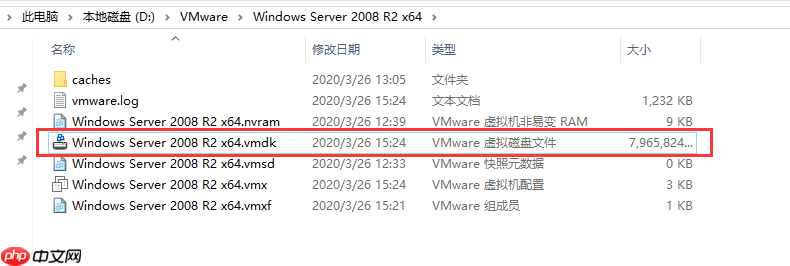
本地导出镜像:因为这里我是使用 VMware workstation 创建的虚拟机,并且在创建时选择了【虚拟磁盘存储为单个文件】,所以确保按照上述步骤操作完毕后,将虚拟机关机,拷贝如图 .vmdk 格式的虚拟磁盘文件即可。
-
参考文档中步骤导入镜像:https://www.php.cn/link/682729665dc6ec09884880147d77fa1f
7.1 导入镜像文件到对象存储COS。
7.2 导入镜像到自定义镜像列表。注意:
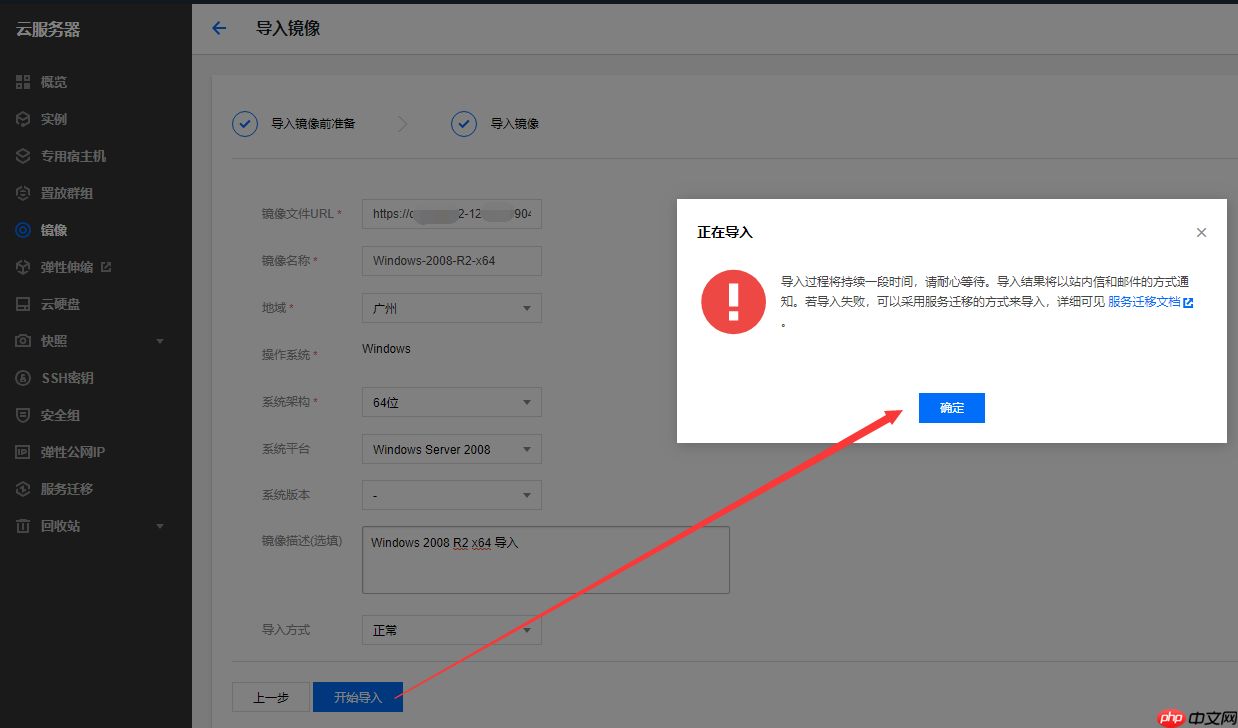
- 除了文档中已列出的注意事项外,注意镜像文件上传至对象存储COS后,至少需要拥有【公有读】权限,不然导入镜像页面填写URL会报错。
- 镜像名称不能包含空格和下划线。
- 未在消息中心订阅产品服务相关信息,将无法接受到导入成功/失败的站内信。
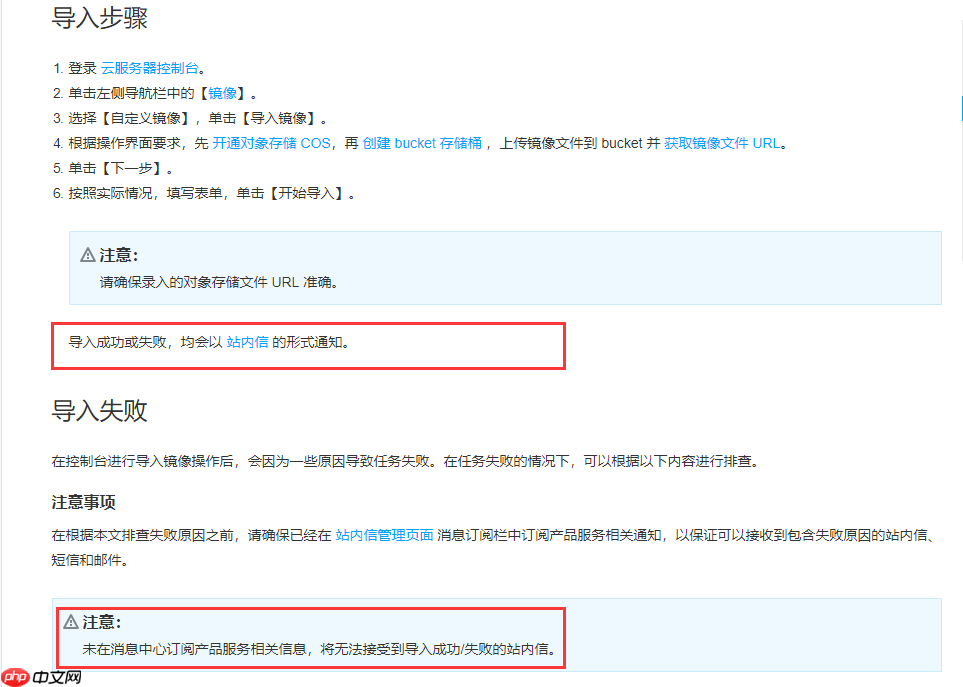
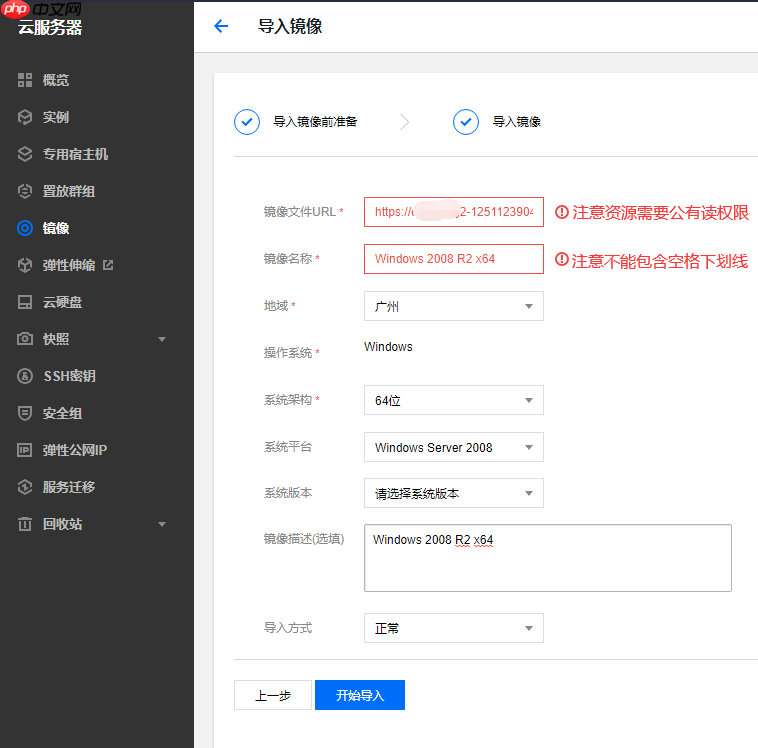
等待导入成功信息即可。