


先添加目标语言至系统语言列表,再通过“系统设置-语言与地区-应用程序”为指定App选择独立语言,重启应用即可生效;如需恢复,将其语言设为“跟随系统”即可。

如果您希望在保持系统主语言不变的同时,让特定应用程序以其他语言运行,则可以通过系统设置为单个App指定显示语言。以下是具体操作步骤:
本文运行环境:MacBook Pro,macOS Sonoma
一、添加所需语言
在为应用单独设置语言前,需确保该语言已添加至系统的首选语言列表中。系统会根据此列表提供多语言支持。
1、点击屏幕左上角的苹果菜单,选择“系统设置”。
2、进入“通用”后,点击“语言与地区”。
3、在“首选语言”区域,点击下方的添加按钮(+)。
4、从弹出的语言列表中选择您希望用于某个App的语言,例如英语或日语。
5、确认添加后,新语言将出现在首选语言列表中,可拖动排序但无需置顶。
二、为指定App设置独立语言
当目标语言已添加至系统后,即可对任意支持多语言的应用程序进行独立语言设定。此设置仅影响该App的界面显示,不会更改系统整体语言。
1、在“语言与地区”设置页面,向下滚动查看“应用程序”区域。
2、找到您想要修改语言的应用,如Safari、微信或Microsoft Word。
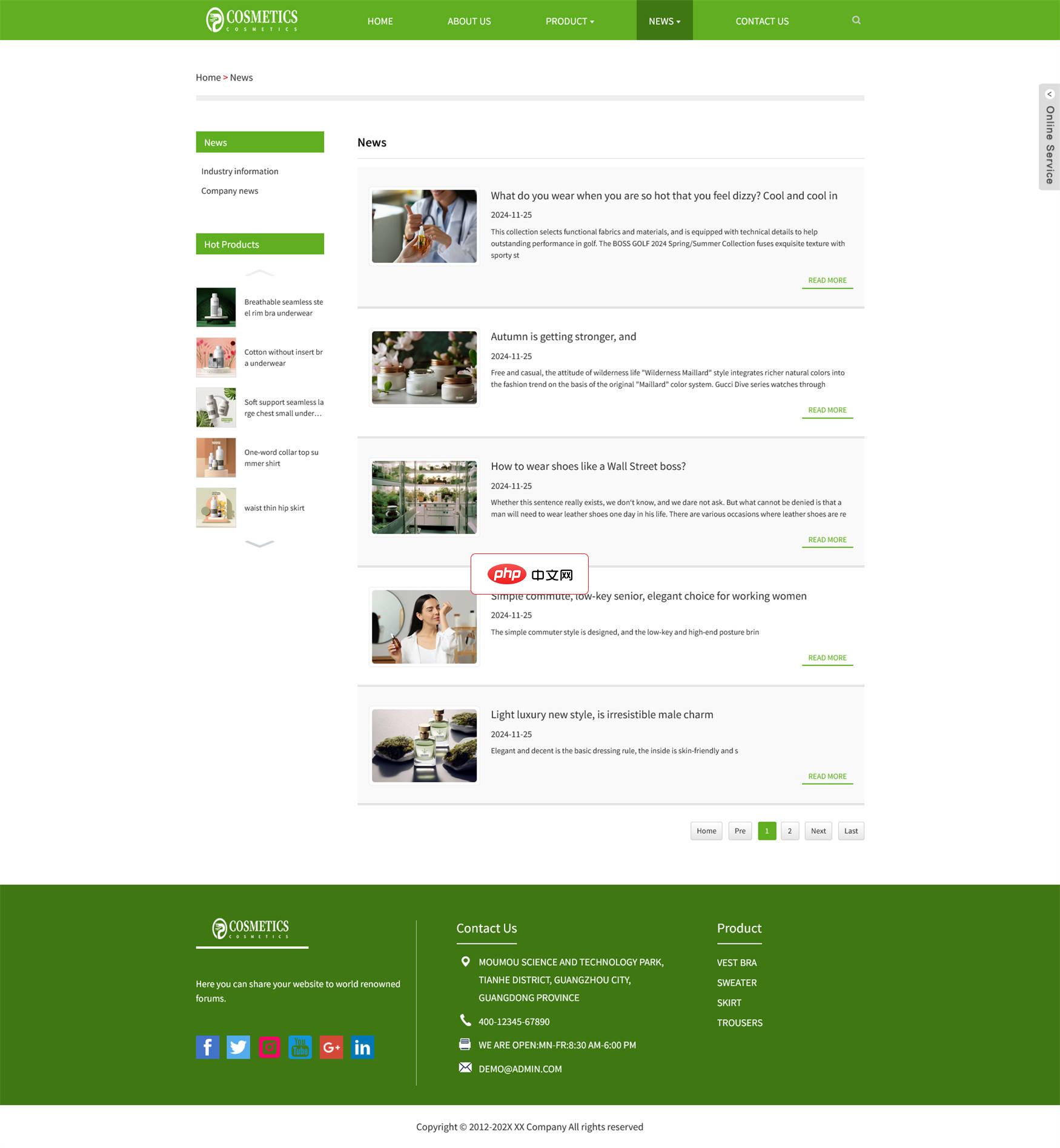
这款 AI 智能翻译外贸多语言保健品化妆品独立站源码是zancms专为外贸化妆品企业量身定制。它由 zancms 外贸独立站系统 基于化妆品出口企业的独特需求进行研发设计,对各类智能产品企业的出口业务拓展同样大有裨益。其具备显著的语言优势,采用英文界面呈现,且内置智能 AI 翻译功能,在获得商业授权后更可开启多语言模式,充分满足不同地区用户的语言需求,并且整个网站的架构与布局完全依照国外用户的阅读
3、点击该应用名称右侧的语言选项,默认显示“跟随系统”。
4、在弹出的菜单中选择之前添加的目标语言,例如选择“English”。
5、关闭设置窗口,重新启动该应用,界面将立即以所选语言显示。
三、恢复应用语言为系统默认
若不再需要为某应用单独设置语言,可将其语言选项重置为跟随系统设置,以便统一管理。
1、再次进入“系统设置”中的“语言与地区”页面。
2、在“应用程序”列表中定位到已自定义语言的应用。
3、点击其当前语言选项,打开选择菜单。
4、选择“跟随系统”选项,表示该应用将采用系统首选语言进行显示。
5、重启该应用,界面语言将恢复为系统设定的语言。




