



启动WAMP服务器并确认图标变绿,表示Apache和MySQL正常运行;2. 将PHP文件放入C:\wamp64\www目录或其子文件夹;3. 通过浏览器访问http://localhost/项目名/文件名.php运行PHP文件;4. 确保语法正确、开启display_errors错误提示并重启服务以排查问题;5. 使用VS Code等编辑器提升开发效率。整个流程需注意服务状态与文件路径准确性。
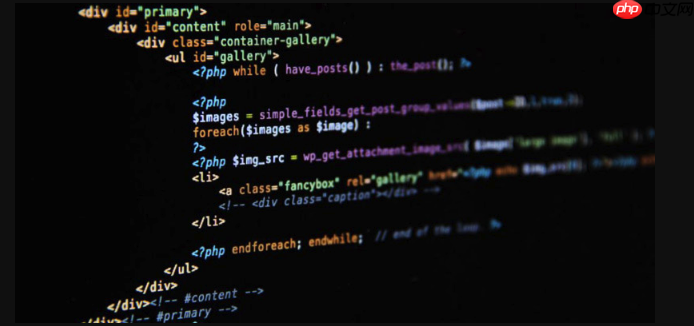
在WAMP环境下运行PHP文件并不复杂,只要正确配置环境并遵循基本操作流程,就能顺利在本地测试PHP代码。WAMP集成了Windows系统下的Apache、MySQL和PHP,是开发PHP应用的常用工具。下面介绍如何打开和运行PHP后缀文件的具体步骤与实用技巧。
启动WAMP服务器
确保WAMP已正确安装后,双击桌面上的WAMP图标启动程序。等待图标变为绿色,表示Apache和MySQL服务均已正常运行。若图标为黄色或红色,说明部分服务未启动,需检查端口占用或防火墙设置。
- 点击系统托盘中的WAMP图标,确认“Start All Services”已启用
- 通过访问 http://localhost 验证Apache是否正常工作,页面应显示WAMP默认主页
放置PHP文件到www目录
WAMP默认的网站根目录是 C:\wamp64\www(具体路径根据安装位置可能略有不同)。要让PHP文件被服务器解析,必须将文件放入此目录或其子文件夹中。
- 例如创建一个项目文件夹:C:\wamp64\www\myproject
- 将你的PHP文件(如 index.php)复制到该目录下
- 通过浏览器访问 http://localhost/myproject/index.php 来运行文件
检查PHP语法与常见问题
直接双击PHP文件会在文本编辑器中打开,无法执行。必须通过Web服务器访问才能解析PHP代码。如果页面空白或报错,可按以下方式排查:

立即学习“PHP免费学习笔记(深入)”;
- 检查PHP语法是否正确,比如缺少分号、括号不匹配等
- 在php.ini中开启错误提示:设置 display_errors = On
- 重启Apache服务使配置生效
- 查看Apache错误日志(位于logs目录)获取详细信息
使用代码编辑器提高效率
推荐使用专业的代码编辑器编写PHP文件,如VS Code、Sublime Text或PhpStorm。这些工具支持语法高亮、自动补全和错误提示,能显著提升开发效率。
- 安装PHP插件以获得实时语法检查
- 配置保存后自动刷新浏览器功能,便于调试
- 使用内置终端快速测试命令行脚本
基本上就这些。只要把文件放对位置,服务正常运行,再通过浏览器访问URL,就可以看到PHP执行结果。整个过程不复杂,但容易忽略路径和服务状态这些细节。




