



iphone 17截屏可通过按键、辅助触控或轻点背面实现,截屏后点击预览图即可使用标记工具编辑,支持画线、文本、形状和放大镜,操作便捷高效。
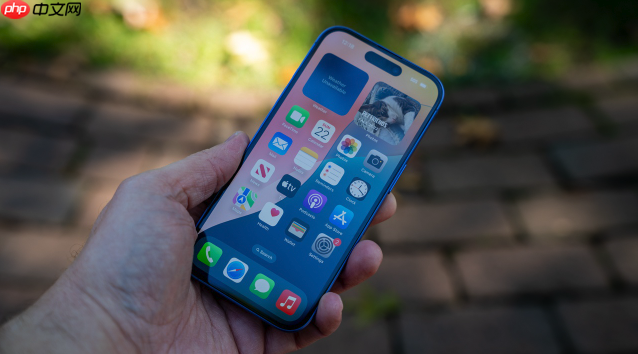
iPhone 17截屏和标注非常方便,系统自带多种方式能快速完成。
基础按键截屏
最直接的方法是使用物理按键。同时按下侧边的电源键和音量上键,快速松开。屏幕闪白并有快门声,表示截屏成功。左下角会立刻弹出缩略图,点击它就能进入编辑界面。
辅助触控(小白点)截屏
如果你觉得按键不方便,可以开启辅助触控。在“设置”-“辅助功能”-“触控”里打开“辅助触控”,屏幕上会出现一个小白点。进入“自定顶层菜单”,添加“截屏”功能。之后点击小白点,选择截屏即可,同样能在截图后马上编辑。

轻点背面截屏
这个功能需要先设置。进入“设置”-“辅助功能”-“触控”,找到“轻点背面”。把“轻点两下”或“轻点三下”设为“截屏”。设置完成后,用手敲两下或三下手机背面,就能自动截屏,预览图也会随即出现。
截屏后快速标注
无论用哪种方式截屏,只要不关闭左下角的预览图,点击它就能打开标记工具。你可以用手指或Apple Pencil画线、添加文本、插入形状,甚至用放大镜突出重点。编辑完直接点击“完成”,选择“存储到照片”就保存好了。
基本上就这些,操作简单又能马上处理图片内容。




