


Sublime Text 支持多行注释快捷键:Windows/Linux 用 Ctrl + /,macOS 用 Cmd + / 进行行注释;2. 块注释快捷键为 Ctrl + Shift + /(macOS 为 Cmd + Option + /),自动包裹 / ... /;3. 自动识别语言类型匹配注释符号,如 Python 用 #,HTML 用 ,JavaScript 用 // 或 / /;4. 提升效率技巧包括光标所在行直接注释、连续切换注释状态及列选择插入注释,需注意右下角语言模式确保正确注释。

在 Sublime Text 中实现多行注释非常高效,掌握快捷键和技巧可以大幅提升编码效率。不同编程语言的注释符号略有差异,Sublide 会根据当前文件类型自动匹配正确的注释格式。
1. 快速多行注释(使用快捷键)
选中需要注释的多行代码,然后使用以下快捷键:
- Windows/Linux: Ctrl + /
- macOS: Cmd + /
该操作会为每行添加行注释符号(如 // 或 #),再次按下可取消注释。
2. 块注释(适用于支持的语言)
对于支持块注释的语言(如 JavaScript、CSS、C++),可以使用:
- Windows/Linux: Ctrl + Shift + /
- macOS: Cmd + Option + /
该操作会在选中内容外包裹 /* ... */ 格式的注释块,适合临时屏蔽一大段代码。
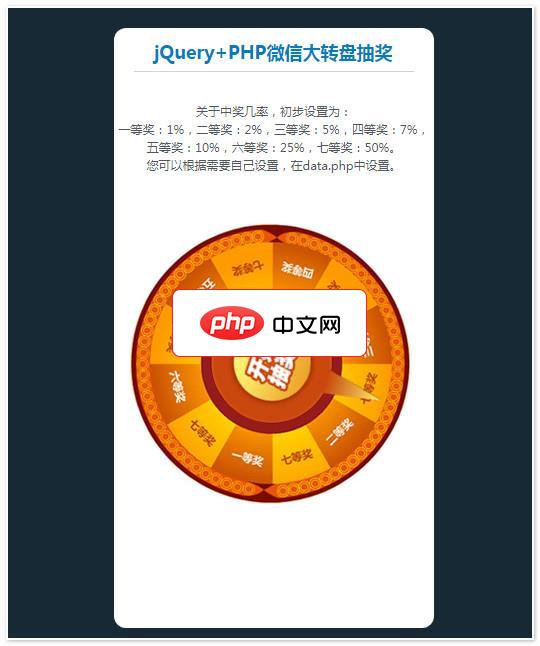
jQuery+PHP实现微信大转盘抽奖
下载
微信大转盘抽奖-jQuery+PHP实现,发现很多转盘抽奖,都实现了前台部分,大部分都使用了HTML5技术,但是后台自己调整抽奖几率不方便,索性自己收集资料,在一个转盘抽奖的基础上,增加了PHP部分代码,可以对抽奖几率进行自定义,设置请参考data.php文件,相关部分给出了注释。
3. 自动识别语言注释符号
Sublime Text 能智能识别当前文件类型,例如:
- Python 使用 #
- HTML 使用
- JavaScript 使用 // 或 /* */
无需手动切换,选中代码后直接按对应快捷键即可生成正确语法。
4. 提高效率的小技巧
- 不需选中多行,将光标放在某一行,直接按 Ctrl + / 可注释该行。
- 连续按快捷键可在注释与非注释状态间快速切换。
- 结合“列选择”(鼠标中键拖动或 Alt + 鼠标拖拽),可对多行特定位置插入注释。
基本上就这些常用操作,熟练之后写代码时注释和反注释变得非常顺手。关键是记住快捷键,并注意右下角语言模式是否正确,避免注释符号出错。




