



前言
正如文章标题所述,揭开「pip不是内部或外部命令,也不是可运行的程序或批处理文件」的神秘面纱。这到底有多神秘呢?只有亲身体验才能知晓。最近,博主就经历了一次这样的情况。
原本打算使用 pip install 安装几个包,结果系统提示需要更新 pip。更新后,再次尝试使用 pip install 时,却出现了下面的问题:
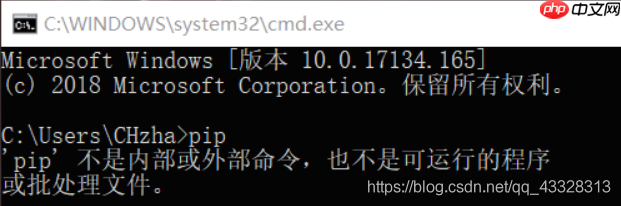
遇到问题后,博主自然第一时间求助于百度。然而,解决方法往往单一,无法涵盖所有情况。为了更好地解决上述问题,本文将从多个角度、全方位进行解读与分析,确保总有一种方法适合你。
一、揭开神秘面纱
1、Scripts 文件夹未添加至环境变量
【解决方法】
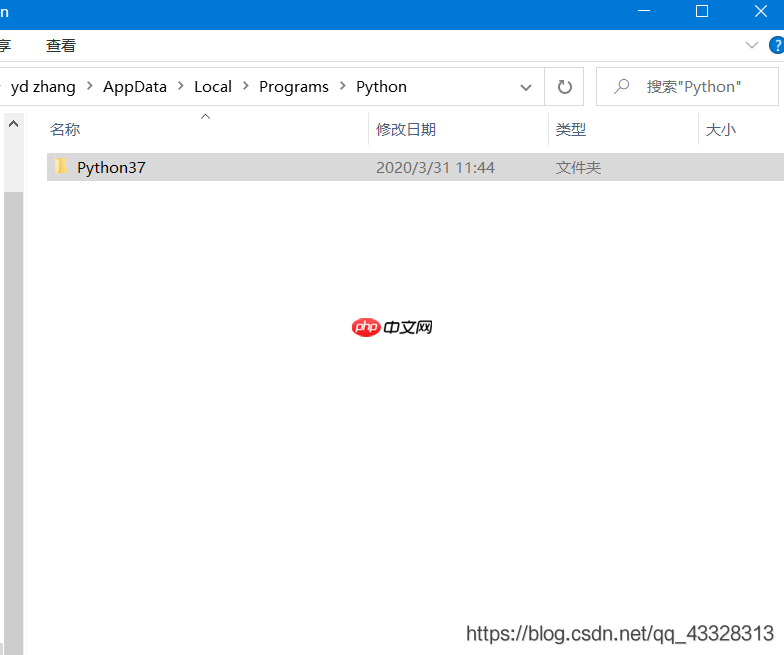
- 找到自己的 Python 安装目录。例如博主的安装目录为:C:\Users\24144\AppData\Local\Programs\Python
- 添加环境变量
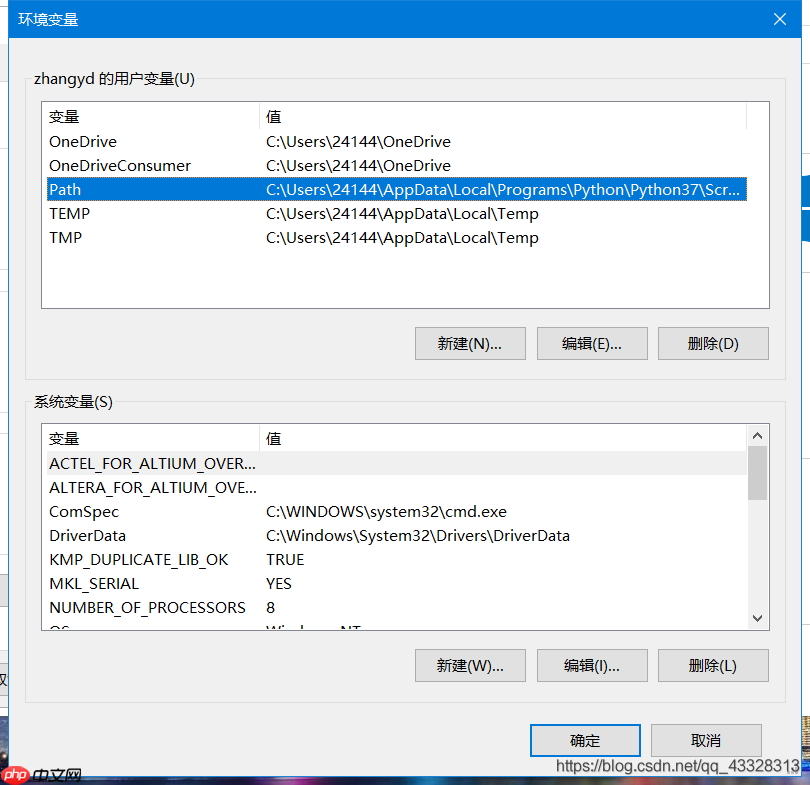
如图所示,将 Python 文件夹下的 Scripts 文件夹加入到路径环境变量中。参考截图,添加对应的环境变量:C:\Users\24144\AppData\Local\Programs\Python\Scripts 到 Path 环境变量中。因为此路径包含了对应的 PIP 程序,这样就可以轻松解决 PIP 无法运行的问题了。
右键点击:此电脑 -> 属性 -> 高级系统设置 -> 高级 -> 环境变量 -> 路径 -> 修改,添加成功后即可运行。
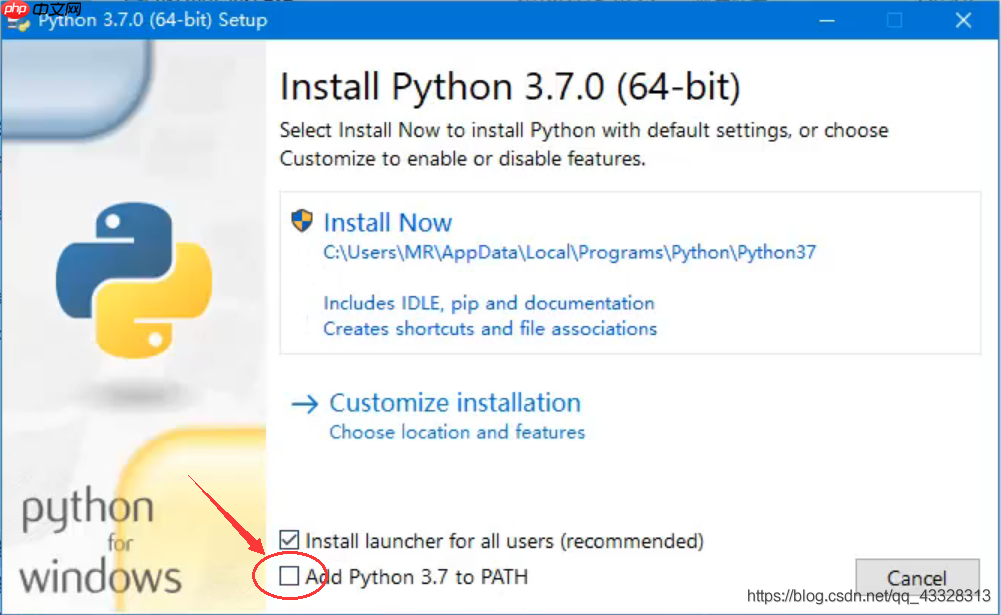
实际上,在 Python 的安装界面中,有一个选项可以将 Python 添加到环境变量中。
2、Scripts 文件夹中无 pip 包
一定要检查安装目录下的 Scripts 文件夹中是否有 pip 包。如果没有,可以按以下步骤重新安装:
打开 cmd 命令行,输入以下命令:
easy_install pip
这样就可以重新安装 pip 包。博主在更新 pip 后,Scripts 文件夹中就没有 pip 包了。
安装完成后,Scripts 文件夹应该如下所示:


附:pip 包下载地址

二、面纱背后的故事
pip 更新可能遇到的问题
输入 pip install openpyxl,会出现更新提示(注:openpyxl 是一种包)
C:\Users\24144\AppData\Local\Programs\Python\Python37\Scripts>pip install openpyxl
Collecting openpyxl
  Using cached https://files.pythonhosted.org/packages/1c/5d/e9087edae37ed185e883c9ec727215caba8b4044a8111ff033ebad85e508/openpyxl-3.0.1.tar.gz
Collecting jdcal (from openpyxl)
  Using cached https://files.pythonhosted.org/packages/f0/da/572cbc0bc582390480bbd7c4e93d14dc46079778ed915b505dc494b37c57/jdcal-1.4.1-py2.py3-none-any.whl
Collecting et_xmlfile (from openpyxl)
  Using cached https://files.pythonhosted.org/packages/22/28/a99c42aea746e18382ad9fb36f64c1c1f04216f41797f2f0fa567da11388/et_xmlfile-1.0.1.tar.gz
Installing collected packages: jdcal, et-xmlfile, openpyxl
  Running setup.py install for et-xmlfile ... done
  Running setup.py install for openpyxl ... done
Successfully installed et-xmlfile-1.0.1 jdcal-1.4.1 openpyxl-3.0.1
WARNING: You are using pip version 19.2.3, however version 19.3.1 is available.
You should consider upgrading via the 'python -m pip install --upgrade pip' command.
输入 pip install --upgrade pip
C:\Users\24144\AppData\Local\Programs\Python\Python37\Scripts>pip install --upgrade pip
Collecting pip
  Using cached https://files.pythonhosted.org/packages/00/b6/9cfa56b4081ad13874b0c6f96af8ce16cfbc1cb06bedf8e9164ce5551ec1/pip-19.3.1-py2.py3-none-any.whl
Installing collected packages: pip
  Found existing installation: pip 19.2.3
    Uninstalling pip-19.2.3:
      Successfully uninstalled pip-19.2.3
ERROR: Could not install packages due to an EnvironmentError: [WinError 5] 拒绝访问。: 'C:\Users\hp\AppData\Local\Temp\pip-uninstall-aj7beqe0\pip.exe'
Consider using the `--user` option or check the permissions.
出现拒绝访问时,可以输入 pip install --user --upgrade pip 解决。
总结
使用 pip 安装扩展包时,需先转到 pip 的安装目录下,一般在 Python 的 Scripts 目录下。
如果出现「pip不是内部或外部命令,也不是可运行的程序或批处理文件」的问题,首先检查 Scripts 文件夹中是否有 pip 包,然后查看 Scripts 文件夹是否已添加至环境变量。
【扩展】:
无论何时,在 cmd 中出现:
不是内部或外部命令,也不是可运行的程序或批处理文件 的错误
那都是因为没有找到对应的可执行程序。因此:
- 系统中确实没有这个可执行程序 → 下载或安装此程序,并确保 PATH 中包含对应路径。
- 有此程序,但 PATH 中没有包含对应的路径 → 添加对应的路径到 PATH 中即可。
【参考文献】




